2. Gestion des Rôles et Privilèges
Les rôles définissent un ensemble de permissions, tandis que les privilèges consistent à attribuer un rôle à un utilisateur dans un contexte donné. Cette section est réservée aux administrateurs.
Comprendre les Rôles et leurs Contextes
Un rôle possède un type (ex: Directeur, Rédacteur, Expert) et un contexte qui précise son périmètre d'application.
Les 5 contextes possibles sont :
- Application : le rôle s'applique à toute l'application (ex: Administrateur technique).
- Structure : le rôle est lié à une structure de l'organigramme (ex: Directeur de la structure X).
- Domaine de convention : le rôle s'applique à un domaine thématique (ex: Référent juridique sur le domaine "Recherche").
- Domaine d'expertise : lié à un domaine d'expertise spécifique.
- Convention : le rôle est attribué sur une convention précise (ex: Lecteur de la convention Y).
Certains types de rôles ne sont autorisés que pour certains contextes. Par exemple, le type "Directeur" ne peut avoir que le contexte "Structure".
Gérer les Rôles (Menu Administration > Rôles)
L'écran de gestion des rôles liste tous les rôles définis dans l'application, y compris ceux livrés par défaut (ex: Administrateur fonctionnel, Responsable de structure). Les rôles de Lecteur, de Collaborateur, de DGS Adjoint ou de Vice-Président ne sont pas créés par défaut.
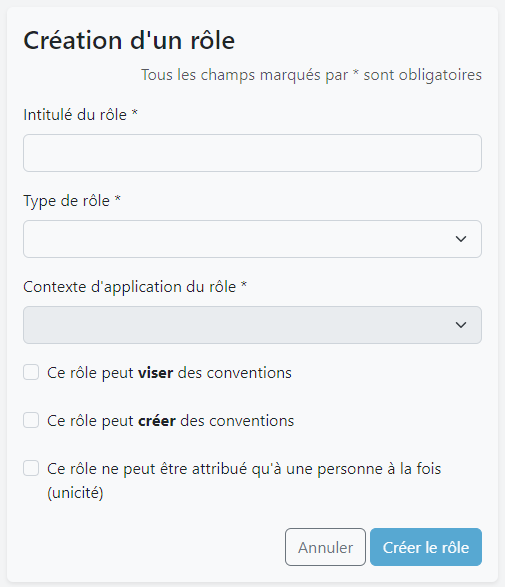
Créer un nouveau rôle :
- Cliquez sur "Créer un nouveau rôle",
- Remplissez le formulaire : Intitulé du rôle, Type de rôle, Contexte d'application du rôle,
- Précisez les permissions : "Peut viser des conventions", "Peut créer des conventions",
- Limitez éventuellement l'attribution du rôle à une seule personne physique (par ex : Président de l'université sera nécessairement unique).
Modifier un rôle : vous ne pouvez modifier que les rôles que vous avez créés. Les possibilités de modification sont limitées si le rôle est déjà attribué à des utilisateurs.
Désactiver / Réactiver un rôle : un rôle ne peut être désactivé que si personne ne le possède actuellement.
Gérer les Privilèges (Menu Administration > Privilèges)
Cette section détaille l'attribution des rôles (hors contexte "Convention") à des utilisateurs de l'établissement.
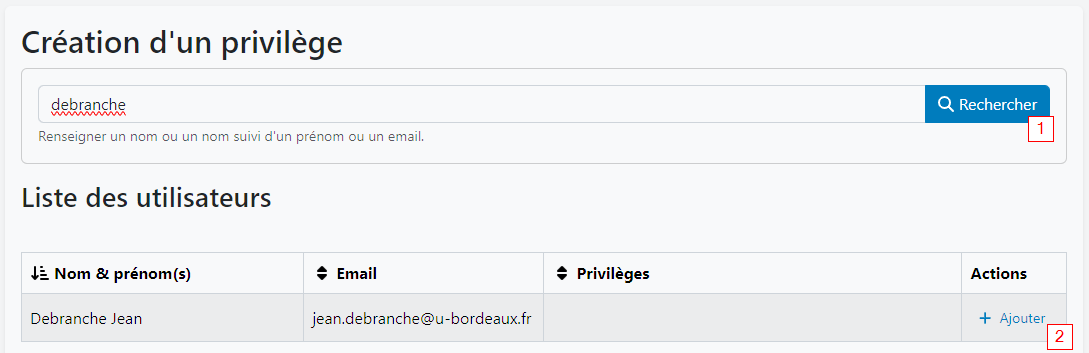
Étape 1 : Sélectionner l'utilisateur
- Cliquer sur "+ Créer un nouveau privilège"
- Recherchez la personne dans l'annuaire LDAP par nom ou e-mail,
- Cliquer sur "+ Ajouter".
ou
- Rechercher la personne parmi les personnes existantes,
- Cliquer sur "+ Ajouter".
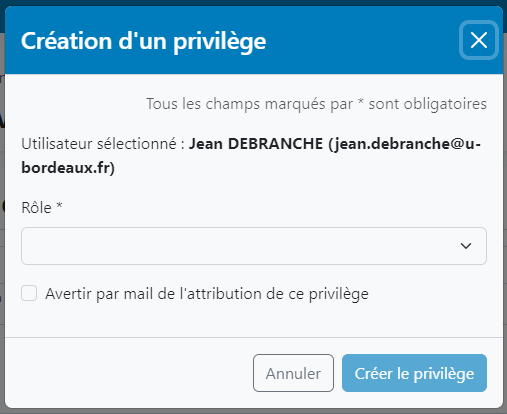
Étape 2 : Attribuer le privilège
- Choisissez un rôle dans la liste des rôles disponibles pour cet utilisateur,
- Si le rôle est contextuel (ex: Structure, Domaine), sélectionnez le contexte précis (ex: la structure "UF de Droit", le domaine "Patrimoine"),
Pour les rôles contextuels Structures ou Domaines : il est nécessaire au préalable d'avoir défini les structures porteuses de conventions ou les domaines de conventions. Voir section Paramétrage Général > 1. Gérer les Nomenclatures
- Vous pouvez choisir d'envoyer un courriel à l'utilisateur pour l'informer de son nouveau privilège. En cochant la case "Avertir par mail de l'attribution de ce privilège", une zone de saisie apparaît et vous permet de laisser un message.
L'écran principal de gestion des privilèges affiche tous les privilèges actifs et signale les incohérences, par exemple :
- Un compte invalide,
- Des privilèges actifs sur des contextes qui ne sont plus valides (ex: un domaine d'expertise désactivé)
- ...