Module de recherche de conventions
Le module de recherche permet de retrouver rapidement une ou plusieurs conventions enregistrées dans l'application grâce à un ensemble de filtres multicritères et une vue tabulaire interactive.
Le tableau de résultats est téléchargeable.
1. Accès au module
Depuis l'application, vous pouvez accéder à ce module via le menu général en suivant le chemin : Conventions > Recherche
2. Critères de recherche
Par défaut, l'accès au module affiche le bloc Critères de recherche centré sur les champs principaux :
- Code convention : Permet de cibler directement un identifiant précis.
- Intitulé / Description : Permet de rechercher des termes dans le libellé de la convention.
- Typologie, Structure porteuse, Domaines et Tags : Menus déroulants permettant d'affiner le périmètre institutionnel et thématique.
- Des cases à cocher rapides permettent également d'isoler les conventions en cours, celles ayant un impact financier ou d'inclure les conventions non abouties.
Fonctionnement des critères :
- Renseignez au moins un critère pour pouvoir lancer la recherche.
- Les champs de texte fonctionnent par recherche partielle (il n'est pas nécessaire de saisir le mot complet).
- Les listes de valeurs peuvent être filtrées en saisissant quelques caractères. Cette saisie reste conservée après la sélection d'une valeur pour faciliter les sélections multiples ; il est inutile de l'effacer.
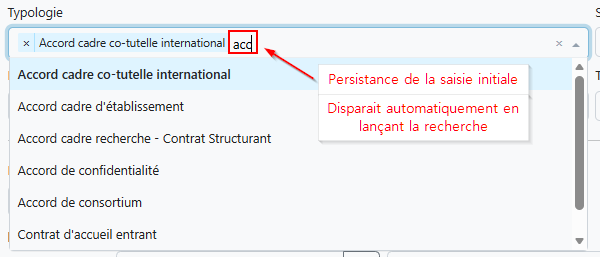
En cliquant sur le bouton Recherche avancée (situé en bas à droite du bloc principal), la partie inférieure du formulaire se déplie pour donner accès à des options étendues :
- État de la convention : Liste déroulante des états possibles.
- Dates clés (Création, Début, Fin) avec des intervalles « À compter du » et « Jusqu'au ».
- Parties prenantes (filtrage par Structure, Personne morale ou Personne physique).
- Impact financier (date de fin de paiement et seuil de montant HT).
3. Résultats de la recherche et tableau de données
Une fois les critères renseignés et la recherche lancée via le bouton Rechercher, un message indique le nombre total de résultats trouvés (par exemple, 10 résultats ont été trouvés). Les critères de recherche sont rappelés juste au dessus.
Les résultats s'affichent sous la forme d'un tableau de données synthétique et interactif comprenant :
- Le Code de la convention (cliquable pour accéder au détail).
- La Typologie et l'Intitulé.
- La Structure porteuse.
- Les Parties prenantes impliqués.
- L'État actuel de la convention (matérialisé par un badge coloré : En cours d'élaboration, À valider visa, En cours d'exécution, etc.).
Les colonnes sont triables et filtrables (passer la souris sur l'en-tête pour faire apparaître les options) en cliquant sur les pictogrammes  et
 .
Juste au dessus du tableau, une liste déroulante permet de choisir les colonnes à visualiser / masquer. Le bouton "Exporter" situé à droite permet le téléchargement des données au format CSV.
4. Enregistrement des recherches (Signets)
L'application ne dispose pas pour l'instant d'une fonctionnalité native d'enregistrement de requêtes en base de données, mais tous les paramètres saisis et appliqués figurent dynamiquement dans l'URL de la page.
Vous pouvez à tout moment enregistrer votre recherche en ajoutant la page active à vos signets (favoris) dans votre navigateur web pour pouvoir la rejouer instantanément ultérieurement.