2. Gestion des Alertes
Une alerte est un courriel automatique envoyé à intervalles réguliers pour suivre l'exécution ou les échéances d'une convention.
Recevoir une alerte est une démarche stricte et personnelle : seul l'utilisateur qui l'a créée la reçoit, et il est impossible de configurer, modifier, désactiver ou supprimer une alerte pour un autre utilisateur.
Droits de création d'une alerte
Pour pouvoir créer une alerte sur une convention, la convention ne doit pas être terminée et l'utilisateur doit posséder l'un des rôles suivants :
- Gestionnaire de la convention
- Référent juridique dont le domaine correspond à la convention
- Lecteur ou collaborateur du contexte de la convention
- Responsable ou responsable associé de la structure porteuse
- Acteur ou créateur d'une tâche non terminée sur la convention
- Rôle de type Finance matchant la convention
Typologie des alertes
Il existe 4 types d'alertes :
- Fin de convention : permet d'être notifié automatiquement à l'approche de l'échéance de la convention.
- Fin de l'exécution budgétaire : disponible uniquement pour les conventions ayant un impact financier.
- Digest des événements survenus : résumé des faits marquants sur la convention (réservé aux gestionnaires et référents juridiques).
- Tâche : rappel sur les échéances des tâches non terminées (réservé aux acteurs ou au créateur de la tâche).
2.1 Présentation des alertes
Depuis la fiche d'une convention, cliquez sur l'onglet Alertes dans la barre de navigation secondaire.
Écran d'accueil de l'onglet Alertes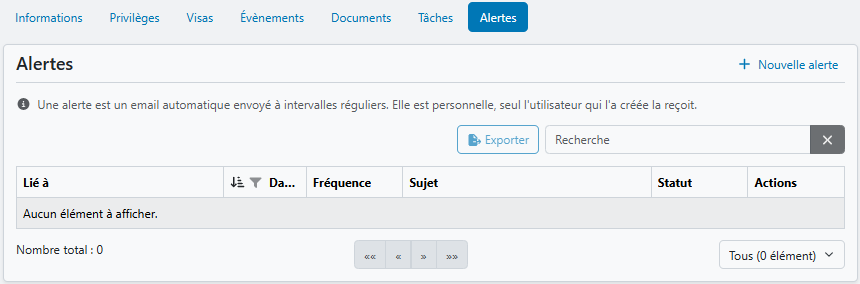
L'écran d'accueil présente :
- Le bouton + Nouvelle alerte (en haut à droite) pour créer une alerte.
- Un bouton Exporter et un champ Recherche pour filtrer ou extraire la liste.
- Le tableau des alertes de l'utilisateur connecté pour la convention sélectionnée.
Colonnes et actions du tableau
Après création, le tableau affiche le détail des alertes programmées avec les colonnes suivantes :

- Lié à : Type d'alerte (ex. : Fin de convention, Tâche, etc.).
- Date ... : Date de début d'envoi (en-tête proposant le tri et le filtrage).
- Fréquence : Périodicité d'envoi (ex. : Hebdomadaire).
- Sujet : Objet du courriel envoyé.
- Statut : Interrupteur visuel permettant d'Activer / Désactiver l'alerte (Actif / Inactif).
- Actions : Liens Éditer pour modifier la programmation et Supprimer pour retirer l'alerte.
Il n'est pas possible de programmer une alerte sur une date de fin (tâche, convention, exécution budgétaire) si celle-ci arrive à échéance dans un délai ≤ 5 jours.
2.2 Programmer une nouvelle alerte
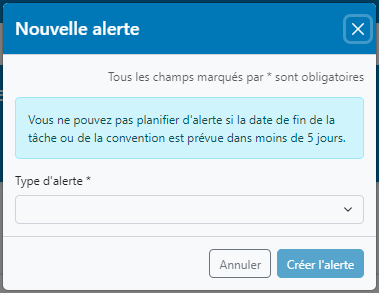
En cliquant sur + Nouvelle alerte, la fenêtre modale de création d'une alerte s'ouvre et affiche un rappel sur la règle des 5 jours avant échéance.
Champs du formulaire
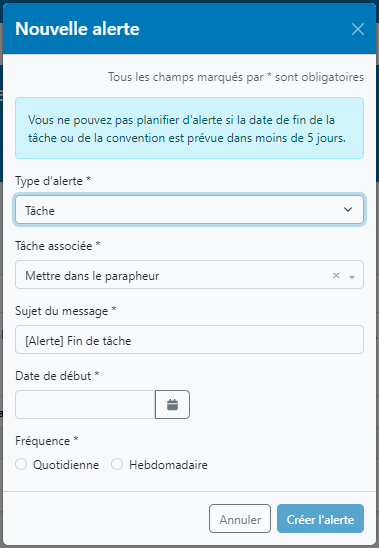
Les champs s'adaptent dynamiquement selon le type choisi :
- Type d'alerte (obligatoire) : Liste déroulante filtrant les types déjà programmés par l'utilisateur (y compris ceux désactivés) et masquant les échéances à moins de 5 jours.
- Tâche associée (obligatoire si type Tâche) : Lorsque vous sélectionnez le type Tâche, le formulaire propose la liste des tâches associées parmi les tâches non expirées dont vous êtes acteur ou créateur.
- Sujet du message (obligatoire) : Pré-rempli automatiquement (par exemple
[Alerte] Fin de tâcheou[Alerte] Fin de convention) et modifiable. - Date de début (obligatoire) : Date de premier envoi au format
JJ/MM/AAAA(saisie manuelle ou via le sélecteur de calendrier). - Fréquence (obligatoire, hors Digest) : Boutons radio permettant de choisir la périodicité (Quotidienne, Hebdomadaire ou Mensuelle selon le type d'alerte et la plage de dates). Pour une alerte de type Fin de convention, l'ensemble des fréquences est proposé selon les règles de cohérence.
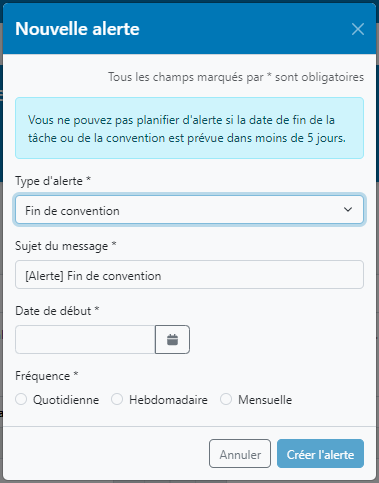
Cliquez sur Créer l'alerte pour enregistrer la programmation.
2.3 Traitement automatisé des envois (Batch)
Chaque nuit, un script automatique s'exécute pour traiter l'envoi des alertes. Selon votre programmation vous recevez les courriels sur votre adresse de messagerie institutionnelle.