1. Gestion des Tâches
Une tâche est un espace de travail collaboratif rattaché à une convention. Elle permet d'organiser et de coordonner des actions entre les différents acteurs du dossier : assignation de responsables, suivi de l'avancement, échanges et gestion documentaire jusqu'à la clôture.
Il est possible de créer des tâches tout au long de la vie de la convention (y compris sur des conventions « à clôturer »). Une tâche peut être associée à un ou plusieurs acteurs.
Seuls les acteurs disposant de privilèges explicites sur la convention peuvent être associés à une tâche. Il faut donc accorder les privilèges au niveau de la convention avant de pouvoir affecteur une tâche à une personne (voir Gérer les privilèges).
Droits de création des tâches
Outre les gestionnaires de la convention, les personnes disposant des rôles suivants peuvent créer des tâches :
- Directeur ou responsable associé de la structure porteuse de la convention.
- Référent juridique (principal ou non) matchant le contexte de la convention.
- Rôle Finance selon le contexte de la convention (uniquement pour les conventions avec impact financier).
1.1 Accès et vue d'ensemble
Depuis la fiche d'une convention, cliquez sur l'onglet Tâches dans la barre de navigation secondaire. Écran d'accueil de l'onglet Tâches
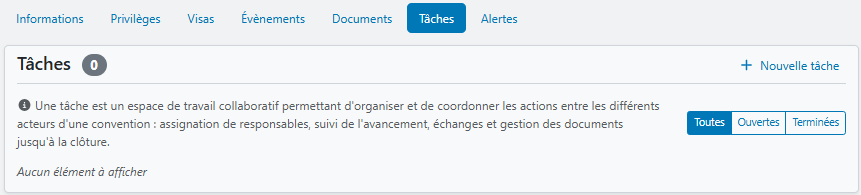
L'écran d'accueil de l'onglet présente :
- Un compteur indiquant le nombre de tâches visibles sur le nombre de tâches totales.
- Le bouton + Nouvelle tâche (en haut à droite) pour créer une nouvelle tâche.
- Un sélecteur d'affichage permettant de filtrer la liste selon l'état des tâches : Toutes, Ouvertes ou Terminées.
1.2 Création d'une tâche
En cliquant sur + Nouvelle tâche, une fenêtre modale s'ouvre :
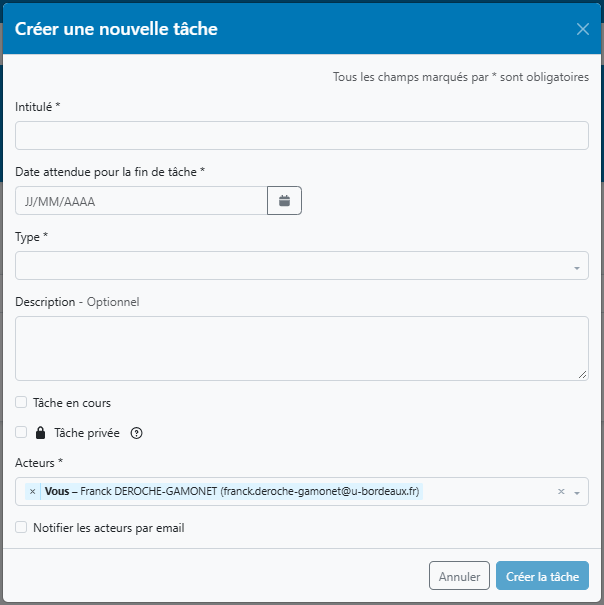
Champs obligatoires
- Intitulé : Nom explicite de la tâche à réaliser.
- Date attendue pour la fin de tâche : Échéance cible au format
JJ/MM/AAAA(saisie manuelle ou via le sélecteur de calendrier). - Type : Catégorie de la tâche (ex. : Renouvellement, etc.) à sélectionner dans la liste déroulante.
- Acteurs : Liste des personnes impliquées. Par défaut, le créateur de la tâche est pré-sélectionné ; il est possible d'ajouter d'autres collaborateurs.
Options complémentaires
- Description (optionnel) : Zone de texte libre pour détailler le contexte ou les consignes.
- Tâche en cours : Permet de démarrer immédiatement la tâche au statut En cours plutôt que À faire.
- Tâche privée : Restreint la visibilité de la tâche aux seuls acteurs désignés (par défaut, la tâche est publique et visible par toutes les personnes ayant accès à la convention).
- Notifier les acteurs par email : Envoie un courriel d'information aux participants dès la validation.
Cliquez sur Créer la tâche pour valider et enregistrer.
1.3 Suivi et pilotage d'une tâche créée
Une fois créée, la tâche apparaît sous forme d'un encart dépliable dans l'onglet Tâches. Son en-tête affiche son badge d'état (À faire, En cours, etc.), son intitulé, son type ainsi que sa date d'échéance.
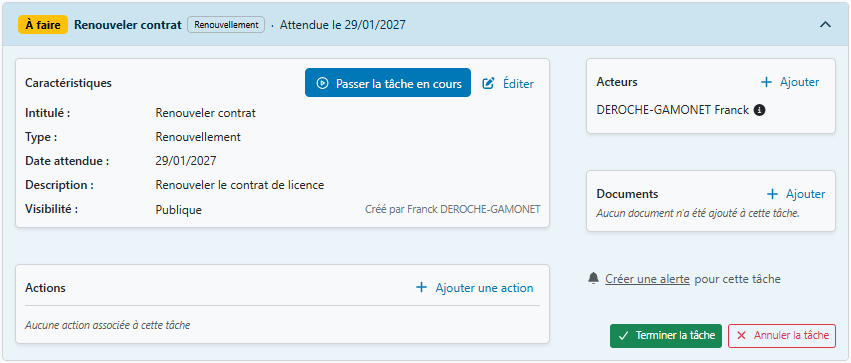
L'espace déplié s'organise en plusieurs blocs fonctionnels :
- Caractéristiques : Récapitule les informations générales (intitulé, type, date attendue, description, visibilité et auteur). Depuis ce bloc, vous pouvez :
- Cliquer sur Passer la tâche en cours pour matérialiser le début du traitement.
- Cliquer sur Éditer pour modifier les paramètres initiaux.
- Acteurs : Liste les participants assignés. Le bouton + Ajouter permet d'associer de nouveaux intervenants en cours de route.
- Documents : Permet de centraliser les pièces jointes liées spécifiquement à cette tâche via le bouton + Ajouter. La gestion des documents est exactement la même que pour les documents de la convention (voir Gérer les conventions > 4. Gérer le texte et les annexes). Les documents publics des tâches seront également disponibles dans l'onglet "Documents" de la convention.
- Actions : Journalise et suit les étapes intermédiaires ou échanges réalisés dans le cadre de la tâche (+ Ajouter une action).
- Alerte et clôture (en bas à droite) :
- Le lien Créer une alerte pour cette tâche permet de programmer directement un rappel lié à une échéance (voir 2. Gérer les alertes).
- Les boutons Terminer la tâche et Annuler la tâche permettent de clôturer définitivement le suivi.
Annuler la tâche ??
Gestion des actions
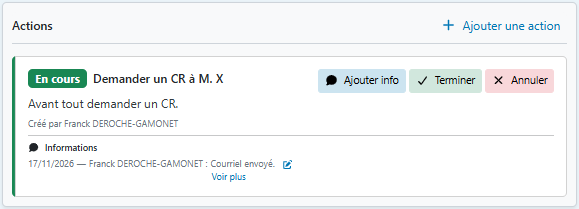
Le bloc Actions permet d'ajouter et de suivre des étapes spécifiques rattachées à la tâche.
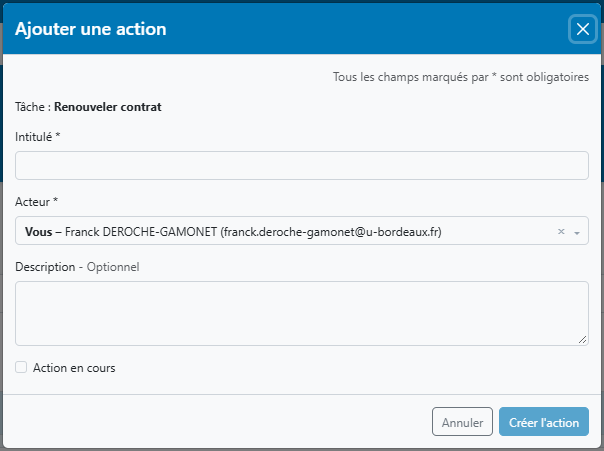
En cliquant sur le bouton + Ajouter une action, le formulaire de création d'une action s'affiche pour y renseigner l'intitulé, l'acteur assigné, une description optionnelle ainsi que l'option de démarrage immédiat.
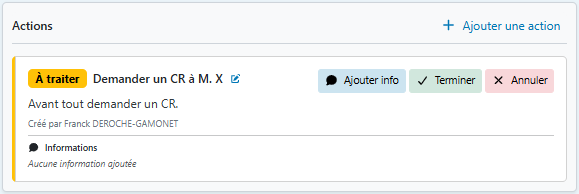
Une fois validée, l'action s'intègre dans le bloc sous son statut initial (À traiter), accompagnée des boutons permettant d'ajouter des informations, de la terminer ou de l'annuler.
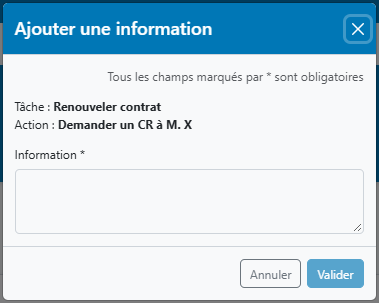
Pour documenter l'avancement, cliquez sur le bouton Ajouter info : la fenêtre modale d'ajout d'information permet de consigner les éléments de suivi (par exemple, la traçabilité d'un courriel envoyé).
Dès qu'une information est enregistrée, l'action est mise à jour avec le journal des informations. À cette occasion, le statut de l'action ainsi que celui de la tâche parente basculent automatiquement à « En cours ».