6. Gérer les privilèges
L’onglet Privilèges permet de définir les droits d’accès des utilisateurs internes pour la convention. Vous pouvez notamment y ajouter un rédacteur, un lecteur ou un collaborateur.
Cette fonctionnalité est idéale pour partager la convention avec d'autres personnes afin d'effectuer un travail collaboratif sans avoir à échanger par courriel.
L'accès à cet onglet est restreint. Seuls les gestionnaires de la convention et les administrateurs peuvent visualiser et modifier les privilèges. Les responsables de la structure porteuse y disposent d'un accès en lecture seule.
6.1 Écran d'accueil de l'onglet
La page principale liste tous les utilisateurs qui possèdent des droits spécifiques sur cette convention :
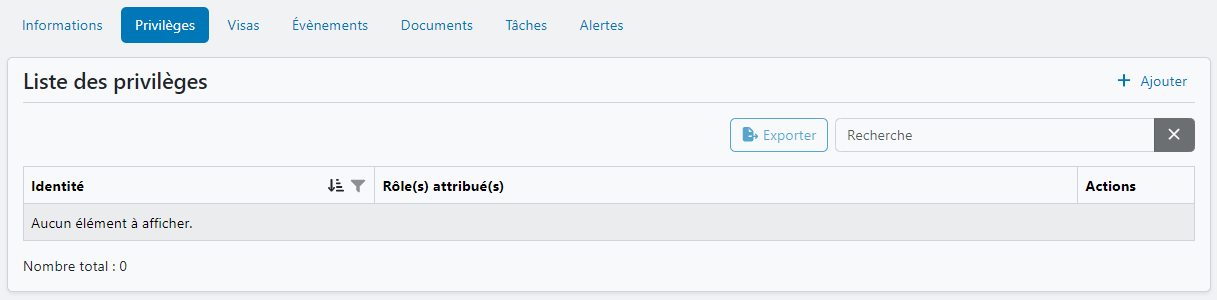
- l'identité (nom et prénom) de l'utilisateur ;
- le ou les rôles attribués ainsi que leur date d'attribution ;
- les actions possibles (selon vos propres droits).
6.2 Accorder un privilège
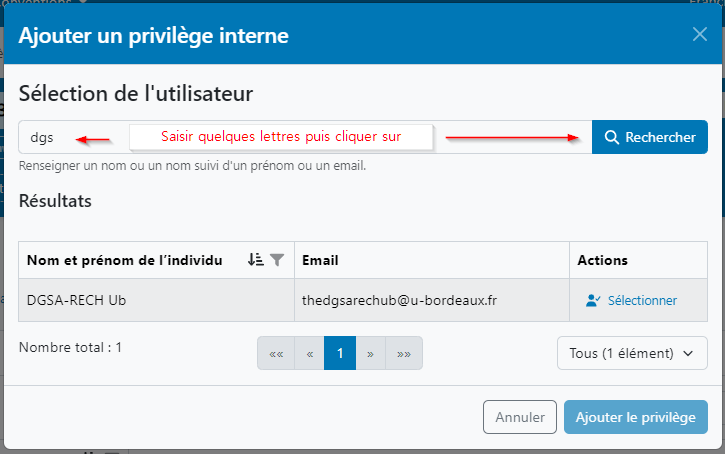
- Cliquez sur "+ Ajouter" pour afficher le formulaire de sélection d'un utilisateur.
- Saisissez quelques lettres du nom de la personne puis cliquez sur "Rechercher". Un tableau présente les résultats de la recherche.
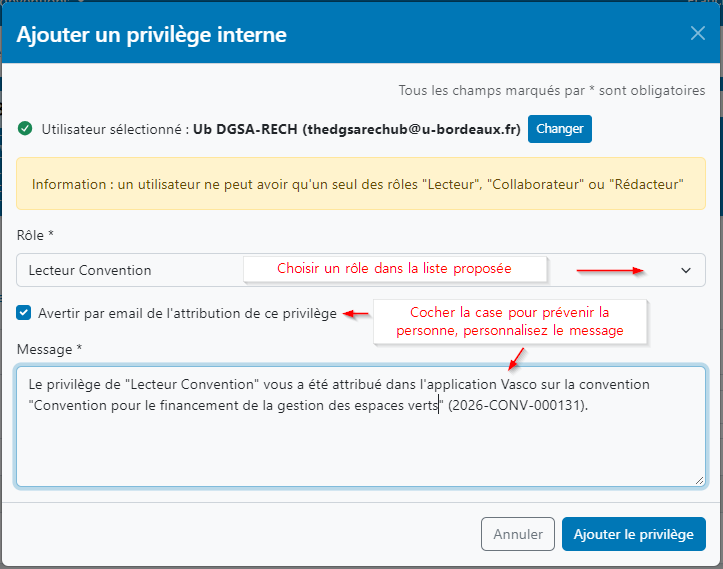
- Cliquez sur "Sélectionner" pour ouvrir le formulaire de choix du rôle à attribuer.
- Pour informer automatiquement l'utilisateur par courriel, cochez la case « Avertir par email de l'attribution de ce privilège » (vous pouvez personnaliser le message d'accompagnement).
- Cliquez sur le bouton "Ajouter le privilège".
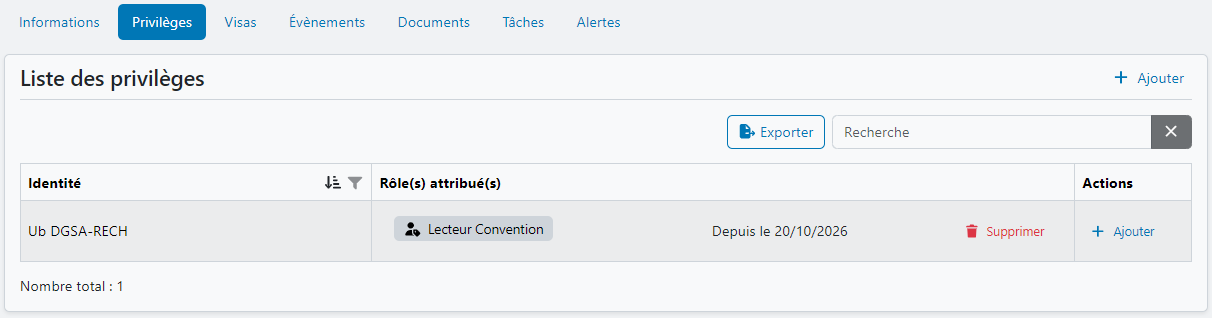
Le droit accordé s'affiche aussitôt dans le tableau récapitulatif.
6.3 Modifier un privilège
- Sur la ligne de l'utilisateur concerné, cliquez sur "+ Ajouter" dans la colonne Actions.
- Sélectionnez le nouveau privilège à attribuer.
Les rôles Lecteur et Rédacteur sont exclusifs (un rédacteur disposant par défaut des droits de lecture). Ainsi, vous ne pouvez pas attribuer simultanément les rôles Lecteur et Rédacteur. Si vous accordez le privilège Rédacteur à un utilisateur qui était simple Lecteur, l'ancien rôle de lecteur est automatiquement clôturé.
6.4 Supprimer un privilège
- Cliquez sur l'icône de la
 située sur la ligne de l'utilisateur dans la colonne Actions.
- Confirmez la suppression dans la fenêtre de confirmation.
6.5 Consulter les anciens privilèges
Dès qu'un privilège a été supprimé, un nouveau bouton s'affiche à l'écran : Consulter les anciens privilèges.
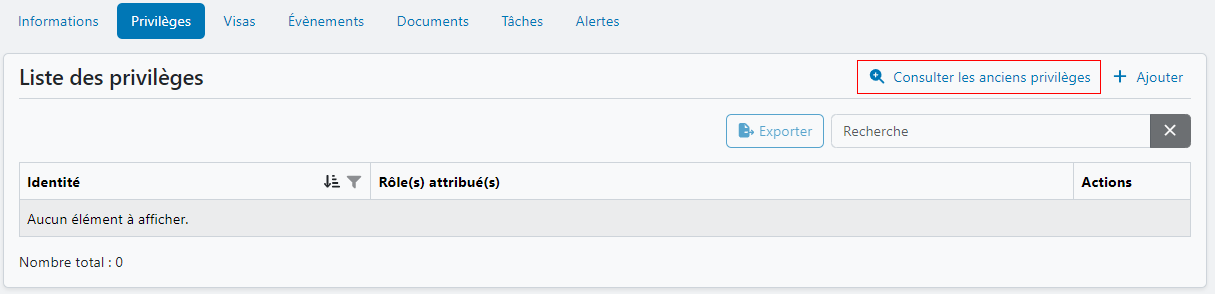
- Cliquez sur "Consulter les anciens privilèges".
- Un tableau récapitulatif liste l'historique de tous les privilèges passés accordés sur la convention.
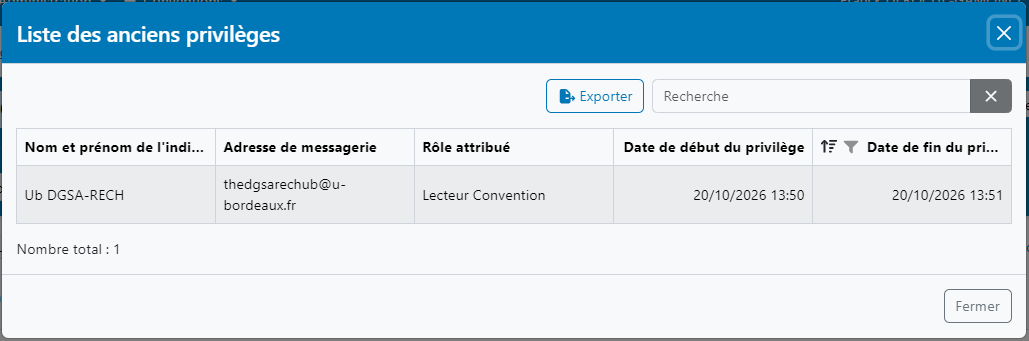
Ce tableau propose un champ de recherche, des fonctionnalités de tri et de filtrage (effectuez un survol sur l'en-tête pour afficher les pictogrammes  et
 ), ainsi qu'une option d'exportation.
Cette fonctionnalité sécurise la gestion de la convention en offrant une traçabilité complète des accès accordés au fil du temps.
6.6 Cas de la gestion des tâches
Pour pouvoir attribuer une tâche (voir le chapitre Les tâches et les alertes) à un utilisateur, il est nécessaire de lui accorder au préalable un privilège sur la convention (accès en lecture ou en écriture selon le besoin).