7. Gérer les états de la convention - La signature
Une convention passe par plusieurs états au cours de son cycle de vie, reflétant sa progression depuis sa création jusqu'à sa clôture. La gestion de ces états repose sur un fonctionnement mixte : une partie est automatisée (via les circuits de visas) et l'autre relève d'actions manuelles.
7.1 Le cycle de vie d'une convention
Voici les principaux états par lesquels une convention peut transiter :
- En cours d'élaboration / En correction : état initial correspondant à la phase de rédaction et de préparation du dossier ;
- À valider référent / À valider visa : la convention est soumise à un circuit de validation (les modifications sont restreintes durant cette phase) ;
- Validée référent : la convention a obtenu l'avis favorable de la validation juridique ;
- À signer : l'ensemble des acteurs des circuits de visas a validé le dossier, qui attend désormais sa signature ;
- En cours d'exécution : la convention est signée et active ;
- À clôturer : la date de fin de la convention est atteinte, le dossier est en attente d'archivage ;
- Clôturé / Clôturé rupture / Non abouti : la convention est définitivement terminée.
7.2 Changer l'état manuellement
En dehors des changements pris en charge automatiquement (validation juridique, visas, rejets, fin de vie), les utilisateurs disposant d'un droit d'écriture doivent modifier manuellement l'état de la convention. Cette souplesse nécessite toutefois une grande rigueur.
- Accéder à la fonctionnalité : sur la page d'accueil de la convention, dans le bloc « Informations générales », cliquez sur l'icône du
 située à droite de l'indication d'état.
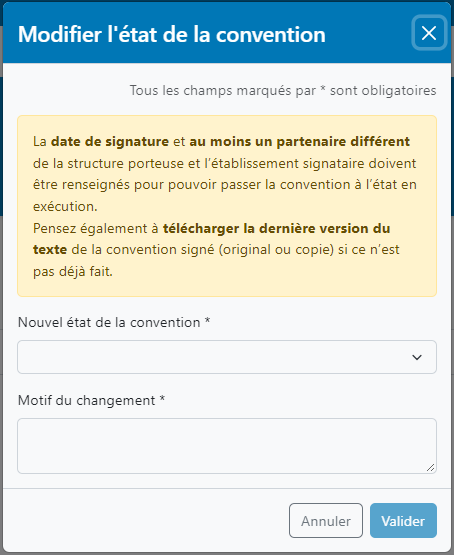
- Choisir le nouvel état : un formulaire s'ouvre avec une liste déroulante proposant uniquement les états cibles autorisés selon l'état actuel et vos privilèges. Des indications importantes s'affichent en fonction du contexte.
- Justifier le changement : la saisie d'un motif dans le champ « Motif du changement » est obligatoire pour garantir la traçabilité de l'action.
- Cas spécifiques : si vous sélectionnez « Clôturée rupture », vous devez obligatoirement renseigner la date et le motif de la rupture.

Note : aucun changement d'état manuel n'est autorisé tant qu'un circuit de visas est en cours.
Le changement d'état est une opération structurante. Utilisez cette fonctionnalité avec précaution et lisez attentivement les indications fournies à l'écran avant de valider.
7.3 Blocages apparents
Il est possible que l'état vers lequel vous souhaitez basculer ne soit pas proposé dans la liste. Cette situation indique systématiquement que certaines conditions requises ne sont pas remplies.
Toutes les raisons du blocage sont explicitées dans le formulaire. Par exemple, comme le montre cette illustration, le passage d'une convention à l'état « En cours d'exécution » est bloqué tant qu'un partenaire ou la date de signature manquent.
7.4 Gérer la date de signature
La saisie de la date de signature peut être effectuée à tout moment. Toutefois, cette action n'entraîne pas automatiquement le passage de la convention à l'état « En cours d'exécution », qui doit être réalisé manuellement ou via l'option dédiée.
- Accéder à la fonctionnalité : sur la page d'accueil de la convention, dans le bloc « Informations générales », cliquez sur l'icône du située à droite de la date de signature.
- Renseigner la date : dans le formulaire qui s'affiche (accompagné d'indications contextuelles), saisissez la date de signature au format
jj/mm/aaaaou utilisez le calendrier interactif. - Basculement en exécution : si toutes les conditions requises sont remplies, une case à cocher « Passer la convention en cours d'exécution » est proposée. Vous pouvez la décocher si vous préférez reporter ce changement d'état à plus tard.
- Valider : saisissez un commentaire obligatoire pour assurer la traçabilité, puis cliquez sur le bouton "Valider".

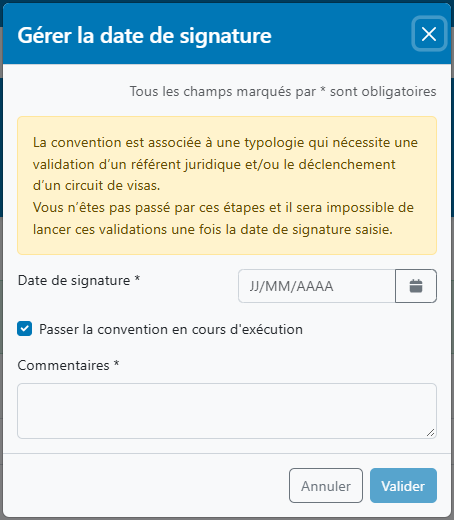
Vous pouvez modifier la date de signature tant que la convention n'a pas basculé à l'état « En cours d'exécution » en suivant exactement la même procédure.
- Lorsque la date de début est paramétrée pour correspondre à la date de signature (option La convention démarre à la date de signature de la convention), elle est mise à jour automatiquement dès la saisie de cette dernière.
- De même, lorsque la date de fin est calculée à partir d'une durée explicite, elle est recalculée automatiquement.