3. Gérer les parties prenantes
Il convient au préalable de préciser la distinction entre les notions de partenaires et de parties prenantes. Traditionnellement, le terme « partenaires » est utilisé dans le contexte des conventions pour désigner les personnes physiques, morales ou les structures internes qui participent à la relation contractuelle ou au projet commun. Sur le plan juridique, ces entités sont désignées comme les « parties ».
Dans l'application, la notion de « partie prenante » couvre un périmètre plus large : elle englobe l'ensemble des acteurs concernés par le projet, qu'ils contribuent à son élaboration, soient consultés, interviennent dans le processus ou soient concernés par ses résultats. La nature de leur implication peut être précisée au moyen d’un rôle fonctionnel (financeur, hébergeur, mandant, sous-traitant, coordinateur, etc.).
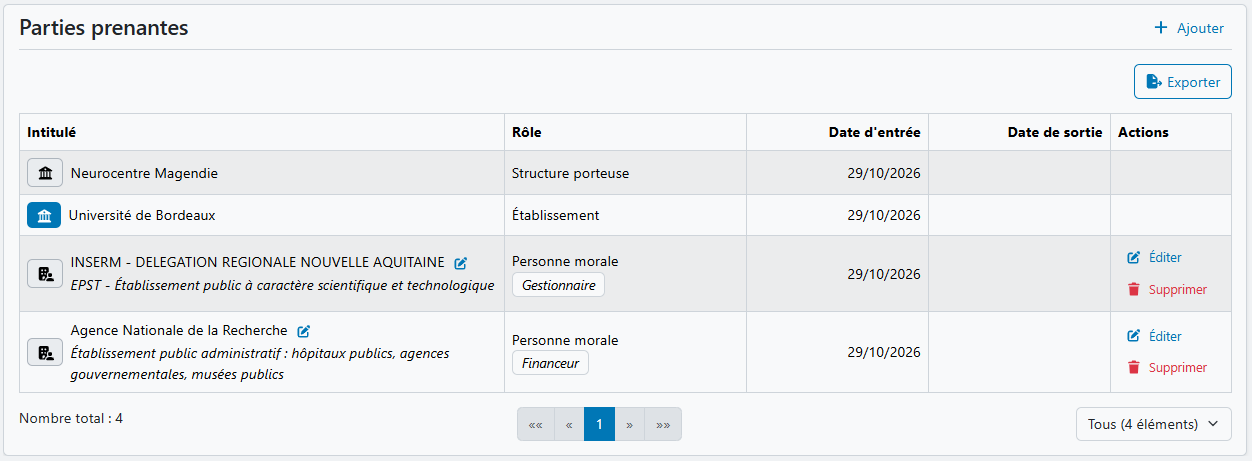
3.1 Ajouter une partie prenante
Pour commencer, cliquez sur "+ Ajouter". L'application vous invite à sélectionner le type de partie prenante à ajouter :
- une personne physique ;
- une structure de l'établissement (autre structure interne que la structure porteuse) ;
- une personne morale (entreprise, association, autre université, etc.).
Les actions diffèrent ensuite selon le choix effectué. Vous pouvez modifier le type sélectionné en cliquant sur "Changer".
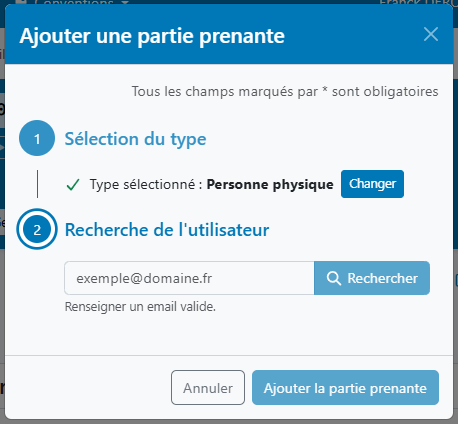
Cas 1 : ajouter une personne physique
- Recherche : saisissez l'adresse de courriel de la personne. L'application vérifie si elle est déjà connue dans la base.
- Action :
- si la personne est reconnue, cliquez sur "Sélectionner" ;
- sinon, cliquez sur "Créer manuellement", puis renseignez le nom, le prénom, l'appartenance éventuelle à l'établissement, ainsi que (de manière facultative) le numéro de téléphone et le rôle fonctionnel. Cliquez enfin sur "Ajouter la partie prenante".
- Validation : la personne est ajoutée à la liste des parties prenantes avec le rôle de personne physique.
Cas 2 : ajouter une structure de l'établissement
- Recherche : saisissez quelques lettres du nom de la structure ou de son libellé court pour filtrer la liste déroulante.
- Action : cliquez sur la structure recherchée, indiquez éventuellement un rôle fonctionnel, puis cliquez sur "Ajouter la partie prenante".
- Validation : la structure est ajoutée avec le rôle de structure interne.
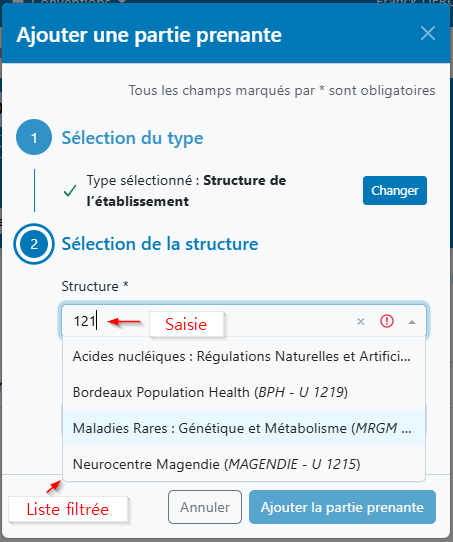
Le changement de structure porteuse relève exclusivement de la compétence d'un administrateur fonctionnel ; il est impossible de la modifier par le simple ajout d'une autre structure.
Cas 3 : ajouter une personne morale
- Recherche :
- choisissez d'abord le type de partie prenante ;
- renseignez un ou plusieurs critères demandés (intitulé, SIRET, sigle, etc.) puis cliquez sur Lancer la recherche.
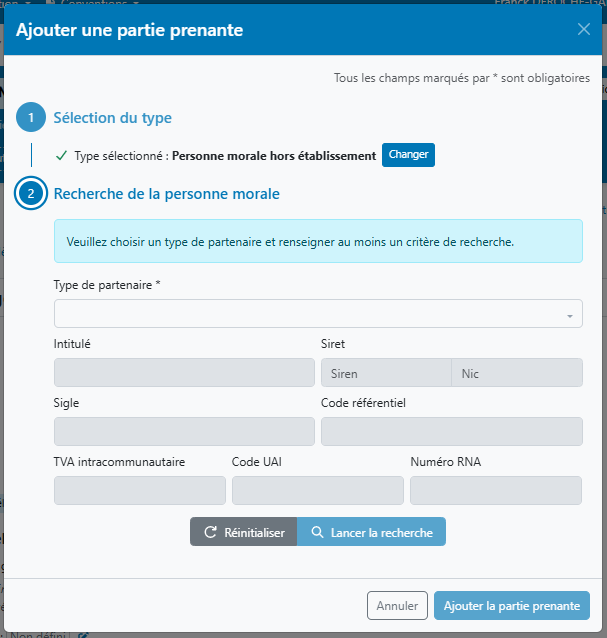
Le numéro SIRET est décomposé en deux champs : le SIREN et le code NIC. Cette structure permet d'effectuer une recherche sur le seul numéro SIREN afin d'interroger l'ensemble des établissements rattachés à cette entité.
- Action :
- si des personnes morales correspondantes s'affichent sous le formulaire, cliquez sur "Sélectionner" sur la ligne souhaitée, indiquez s'il s'agit du porteur principal, précisez éventuellement un rôle fonctionnel, puis cliquez sur "Ajouter la partie prenante" ;
- dans le cas contraire, cliquez sur "Créer manuellement" pour ouvrir un formulaire de saisie libre (intitulé, sigle, etc.), positionnez le statut de porteur principal si besoin, ajoutez un rôle fonctionnel et validez en cliquant sur "Ajouter la partie prenante".
- Validation : la personne morale est enregistrée avec le rôle de personne morale.
- Pour la création d'une entité française, la saisie d'un numéro SIRET valide est obligatoire (le SIREN en est déduit automatiquement).
- Selon le paramétrage de la typologie, vous pourrez également renseigner un code UAI ou RNA.
- Le code TVA intracommunautaire est disponible exclusivement pour les entités européennes (hors France).
- Lorsqu'un porteur principal est déjà désigné, l'application ne propose pas de case pour en définir un nouveau. Pour modifier le porteur principal, vous devez au préalable modifier l'attribut sur la partie prenante porteuse existante.
3.2 Consulter et modifier les parties prenantes
Une fois enregistrées, l'ensemble des parties prenantes est répertorié sur la page d'accueil de la convention. Pour chacune d'elles, vous pouvez visualiser son nom, son rôle, sa date d'entrée et, le cas échéant, sa date de sortie. Le tableau peut être exporté en cliquant sur "Exporter".
Selon vos droits et l'état d'avancement de la convention, vous disposez des actions suivantes :
- cliquez sur le crayon bleu situé à droite du libellé pour accéder au formulaire de modification des données ;
- cliquez sur "Éditer" dans la colonne Actions pour modifier le statut de porteur principal, le rôle ou la date d'entrée ;
- cliquez sur "Supprimer" dans la colonne Actions pour retirer la partie prenante. Attention : cette action est définitive (absence d'historisation détaillée ou de retour en arrière possible), seule l'opération de suppression sera consignée dans le journal des événements de la convention.