2. Page d'accueil - Informations générales et autres blocs
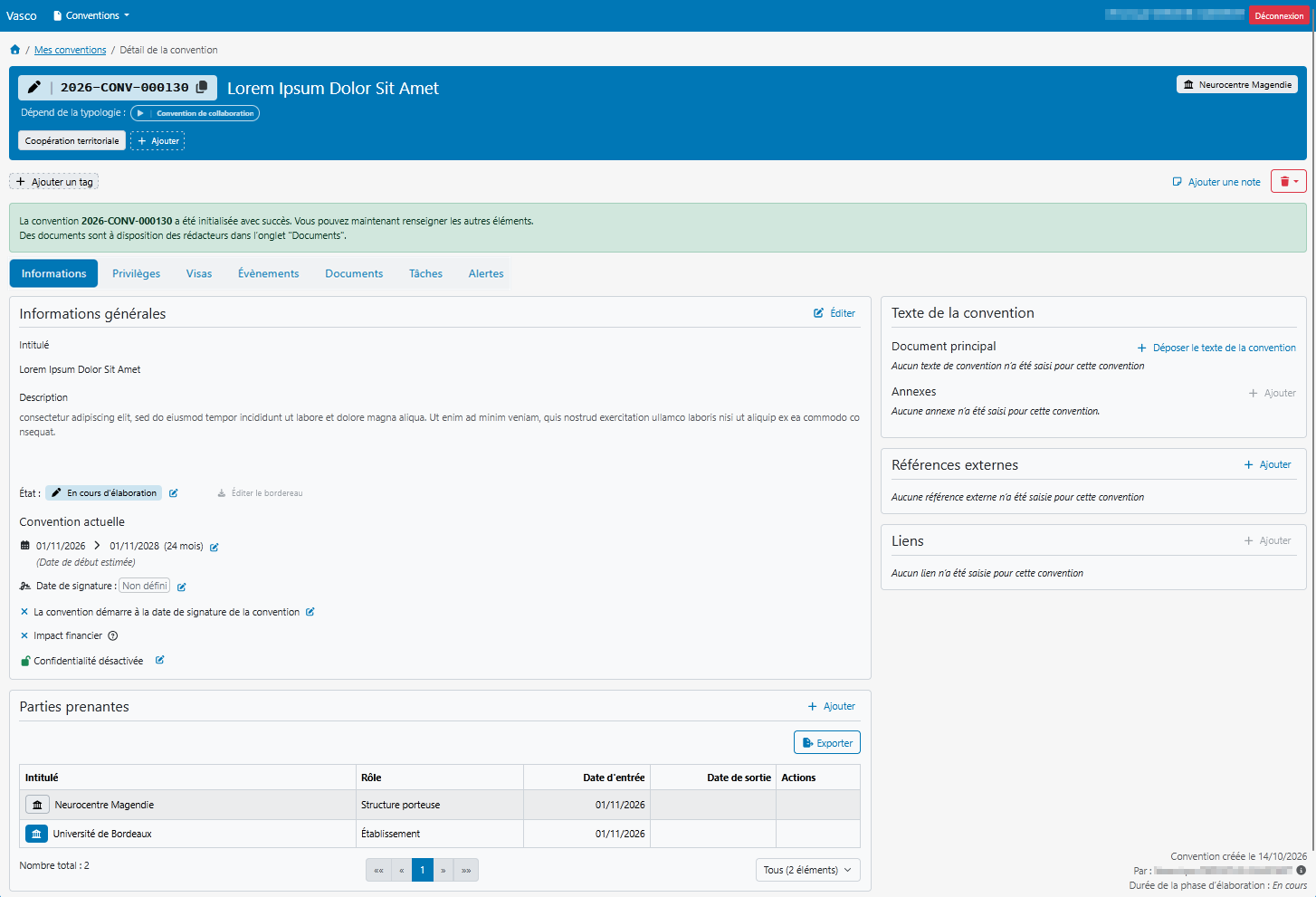
La page d'accueil de chaque convention présente un tableau de bord complet regroupant l'ensemble de ses informations clés. C'est le point central pour obtenir une vue d'ensemble et accéder aux différentes fonctionnalités.
2.1 Le bandeau haut
Le bandeau haut indique le numéro de la convention (sur lequel un survol affiche le libellé complet), son état, son intitulé et la structure porteuse.

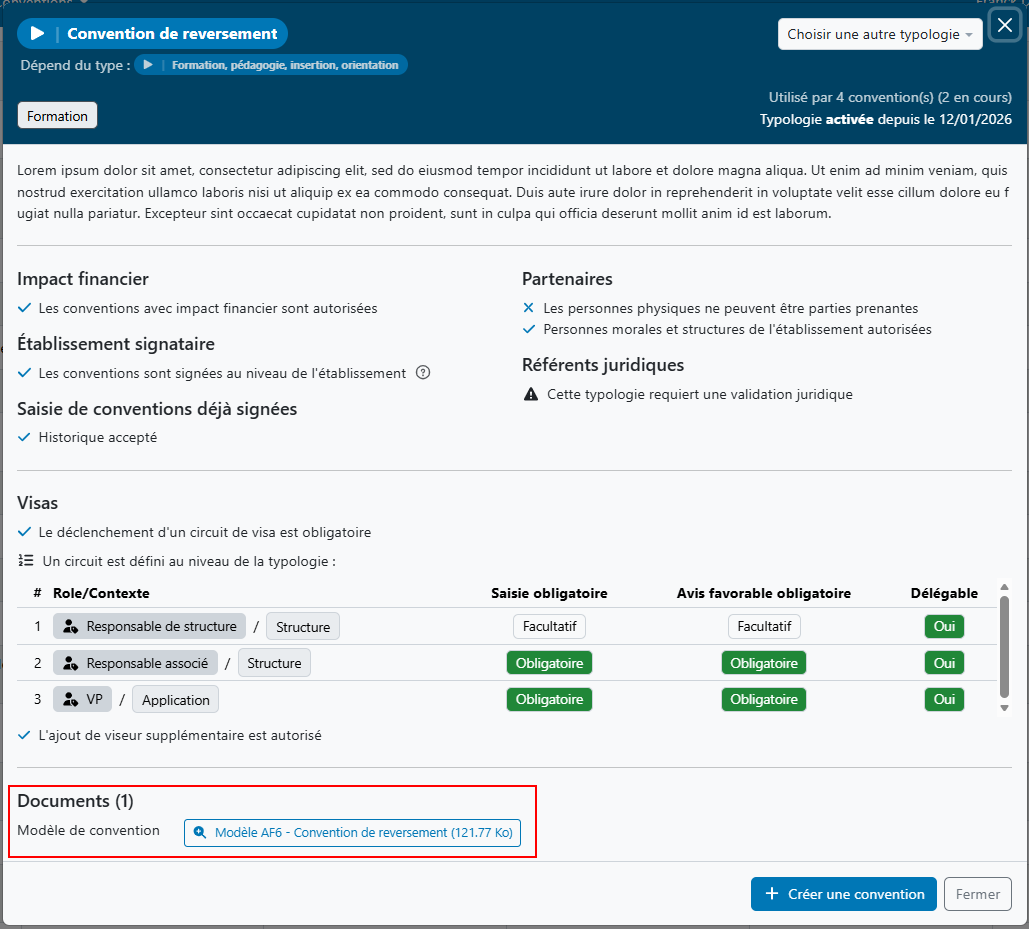
La typologie de la convention y figure également : cliquez sur son nom pour visualiser ses informations détaillées.
Le domaine de la convention est modifiable :
- cliquez sur "+ Ajouter" pour en ajouter un nouveau (un domaine minimum est obligatoire) ;
- cliquez sur le
Xsitué à droite du libellé pour supprimer un domaine (cette action est possible dès lors qu'il en reste au moins deux).
2.2 La zone immédiatement sous le bandeau haut
Cette zone n'est pas délimitée graphiquement.

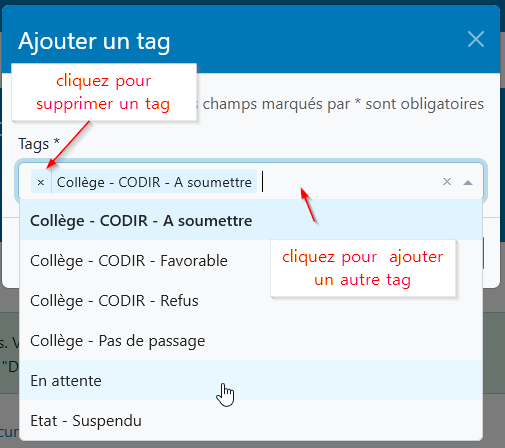
- À gauche (Gestion des tags) : un bouton "+ Ajouter un tag" ouvre une fenêtre modale permettant de sélectionner un ou plusieurs tags en une seule opération. Note : seuls les administrateurs fonctionnels peuvent enrichir la liste globale des tags. Pour retirer un tag, cliquez sur le
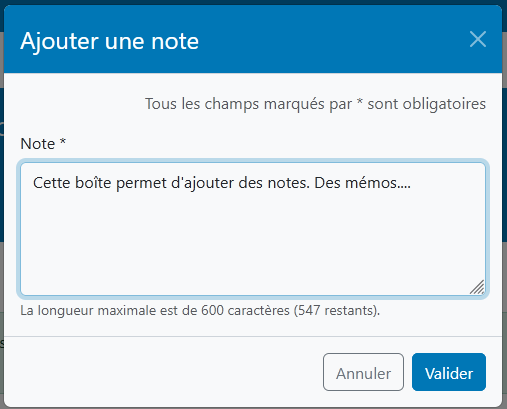
Xà droite de son libellé (la suppression est immédiate et définitive). - À droite (Ajout d'une note) : un bouton "Ajouter une note" ouvre une fenêtre modale permettant la saisie de texte libre. Fonctionnant sur le principe d'un Post-it, ce champ ne prend pas en charge le formatage de texte.
- À l'extrême droite (Actions sur la convention) : selon l'état du dossier, une liste déroulante permet :
- soit de déclarer la convention comme non aboutie (l'état passe à « Non abouti » et l'ensemble des données est conservé) ;
- soit de supprimer la convention (attention : toutes les données sont alors définitivement perdues en base de données et dans les fichiers joints, et il est impossible de restaurer une convention supprimée).
2.3 Le menu de fonctionnalités
Les onglets disponibles dans le menu varient selon les privilèges de l'utilisateur connecté :

| Onglet | Description | Privilège requis |
|---|---|---|
| Informations | Page d'accueil de la convention | Tout acteur disposant d'un droit de visualisation |
| Mes visas | Gestion de ses propres visas | Viseur (en cas de circuit en cours) |
| Privilèges | Gestion des habilitations sur la convention | Rédacteur / droit d'écriture Responsable et responsable associé de structure |
| Visas | Gestion des circuits de validation juridique ou Gouvernance | Rédacteur / droit d'écriture |
| Évènements | Journal des événements touchant la convention | Rédacteur / droit d'écriture Gouvernance |
| Documents | Gestion de l'ensemble des documents liés | Rédacteur / droit d'écriture Responsable et responsable associé de structure Gouvernance |
| Tâches | Gestion et suivi des tâches | Rédacteur / lecteur Responsable et responsable associé de structure Référents juridiques / rôle finance Acteurs de tâche |
| Alertes | Gestion et paramétrage des alertes | Rédacteur Responsable et responsable associé de structure Référents juridiques / rôle finance Acteurs de tâche |
Les onglets Mes Visas et Visas sont détaillés dans le chapitre Les circuits de visa ; les onglets Tâches et Alertes font l'objet du chapitre Les Tâches et les Alertes.
L'onglet Documents est traité dans la section 4. Gérer le texte et les annexes.
2.4 Blocs sous le menu de fonctionnalités
Les blocs situés sous le menu varient en fonction de l'onglet actif.
Informations générales
Le bloc Informations générales synthétise toutes les données saisies lors de la création de la convention.
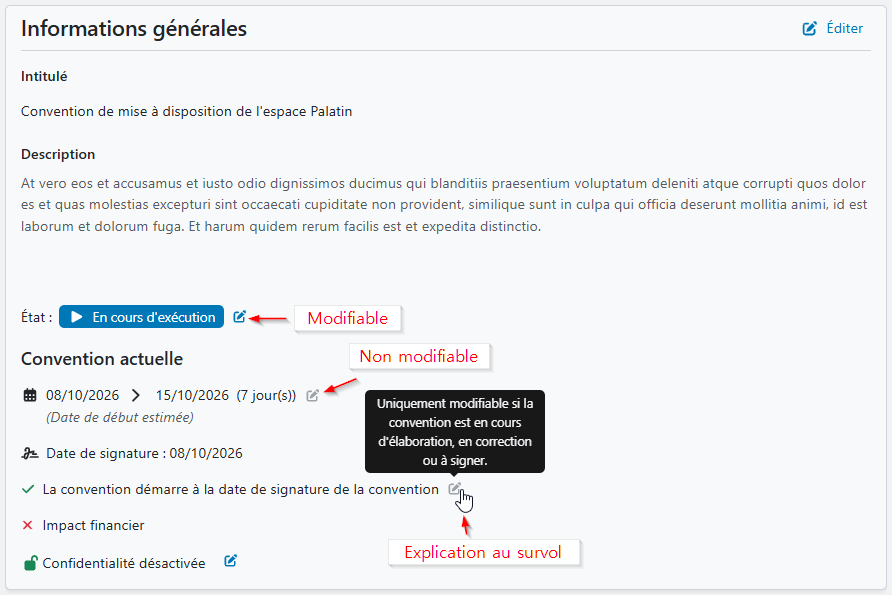
Ces informations restent modifiables durant la phase de construction ou de révision. Pour les autres états, seules certaines données peuvent être modifiées (indiqué par l'icône  ). Lorsqu'un champ n'est pas modifiable (icône
 ), le survol du pictogramme affiche une infobulle explicative.
Les modifications doivent impérativement respecter les règles de la typologie choisie. Par exemple, si vous utilisez un type de convention paramétré sans impact financier, vous ne pourrez pas ajouter ce volet ultérieurement. Si un ajustement s'avère nécessaire, cela signifie soit que le type sélectionné lors de la création était erroné, soit que la typologie globale doit évoluer : veuillez dans ce cas vous rapprocher de l'administrateur fonctionnel.
Bordereau pour parafeur
Un bordereau récapitulant les informations de la convention et le résumé des circuits de validation est disponible au téléchargement lorsque l'état de la convention est À signer.

- Cliquez sur « Éditer le bordereau » pour générer un fichier PDF doté de champs inscriptibles.
Changements d'états et date de signature
Ces aspects sont détaillés dans le sous-chapitre 7. Gérer les états de la convention - la signature. Les autres blocs de la page d'accueil sont présentés dans les sections suivantes.