4. Gérer le texte et les annexes
La gestion du texte principal et de ses annexes est centralisée dans un bloc dédié sur la page d'accueil de la convention. Cette fonctionnalité permet de déposer, versionner et consulter les documents qui constituent le corps de l'accord. Une fois créés, ces fichiers sont également gérables depuis l'onglet "Documents".
4.1 Le bloc "Texte de la convention"
Ce bloc est divisé en deux sections :
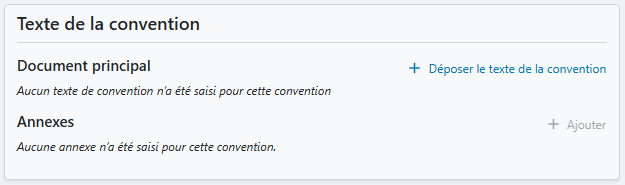
- Document principal : pour le fichier central de la convention.
- Annexes : pour tous les documents complémentaires.
Le dépôt d'une annexe n'est possible qu'après l'enregistrement préalable du texte principal.
4.2 Gérer le texte principal
Déposer le texte pour la première fois
Si aucun texte n'a encore été versé, cliquez sur "Déposer le texte de la convention". Un formulaire spécifique apparaît regroupant les champs suivants :
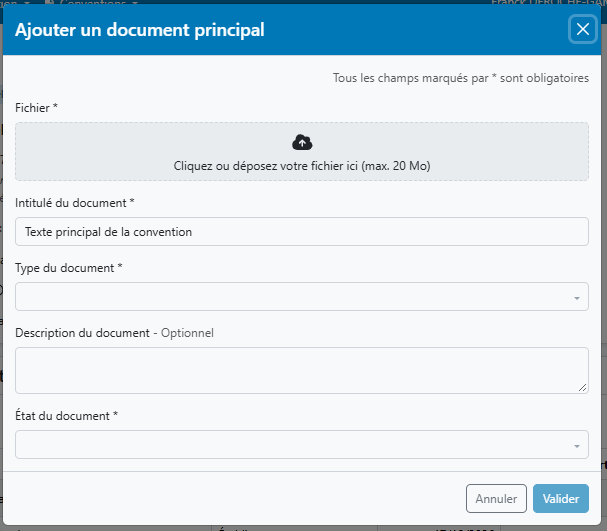
- Fichier : cliquez pour sélectionner votre document ou effectuez un glisser-déposer dans la zone grise ;
- Intitulé du document : prérempli par défaut avec la mention « Texte principal de la convention » ;
- Type de document : à choisir dans une liste déroulante (ex. Convention, Projet de convention) ;
- Description du document : champ optionnel permettant de consigner une courte description ;
- Statut du document : un choix déterminant selon l'étape du projet :
- pour une convention non signée : Document de travail, Document finalisé avant signature ;
- pour une convention déjà signée : Document original signé, Document original partiellement signé, Copie du document original signé (scan).
La liste des statuts proposés s'adapte à l'état de la convention. Le statut « Document original signé » s'applique aux fichiers signés électroniquement, tandis que « Copie du document original signé (scan) » est réservé aux versions papier numérisées.
Il n'est pas possible de supprimer directement le texte principal. En cas d'erreur ou si un document confidentiel a été archivé par inadvertance, vous devez contacter l'administrateur technique afin qu'il procède à sa suppression physique.
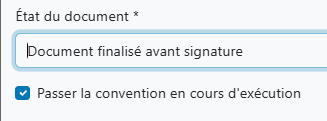
Cas particulier : si les conditions requises sont remplies (date de signature et parties prenantes renseignées), une case à cocher « Passer la convention en cours d'exécution » s'affiche. Vous pouvez la décocher si vous préférez différer ce changement d'état.
Consulter le texte existant
Une fois le texte enregistré, le bloc affiche :
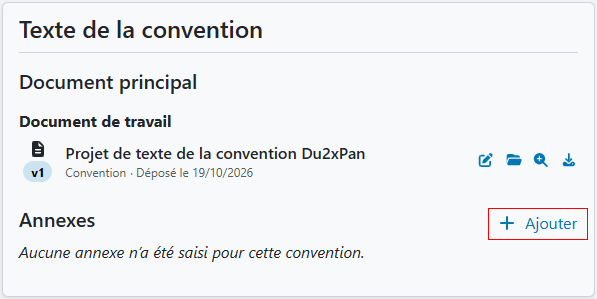
- le statut du document ;
- l'intitulé, le numéro de version et la date de dépôt ;
- des icônes d'action :
 : Modifier les caractéristiques du document (via le même formulaire que lors du dépôt) ;
 : Gérer les versions du document ;
 : Visualiser le document (fonctionnalité restreinte aux fichiers PDF sous Firefox) ;
 : Télécharger le document.
Ajouter une nouvelle version
Le dépôt d'un nouveau fichier génère automatiquement une nouvelle version :
- cliquez sur l'icône , puis déposez le nouveau document par sélection ou glisser-déposer.
Vous pouvez également en profiter pour actualiser l'intitulé, le type, la description ou le statut du document.
Une fois validée, l'application historise l'ancien fichier et incrémente le numéro de version (ex.  ).
Gérer les versions
Consulter les versions
- Cliquez sur l'icône pour ouvrir l'interface de gestion des versions de documents.
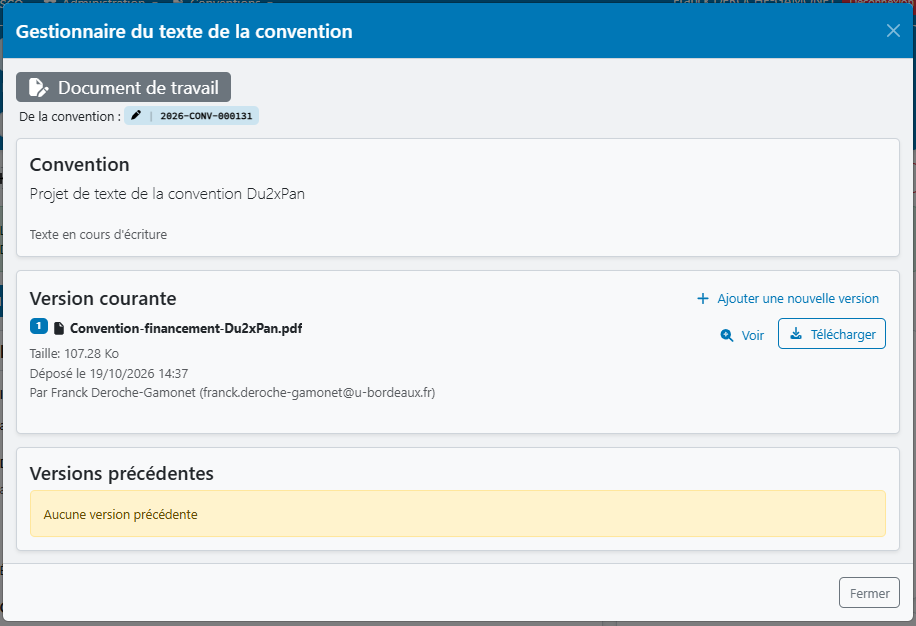
L'écran récapitule les informations renseignées lors du dépôt. Le chiffre situé devant le nom du fichier indique le numéro de version courante. Si le fichier ne comporte qu'une seule version, la section « Versions précédentes » reste vide.
Ajouter une version
- Cliquez sur "+ Ajouter une nouvelle version", puis sélectionnez votre document ou effectuez un glisser-déposer dans la zone grise avant de valider en cliquant sur "Ajouter une nouvelle version".
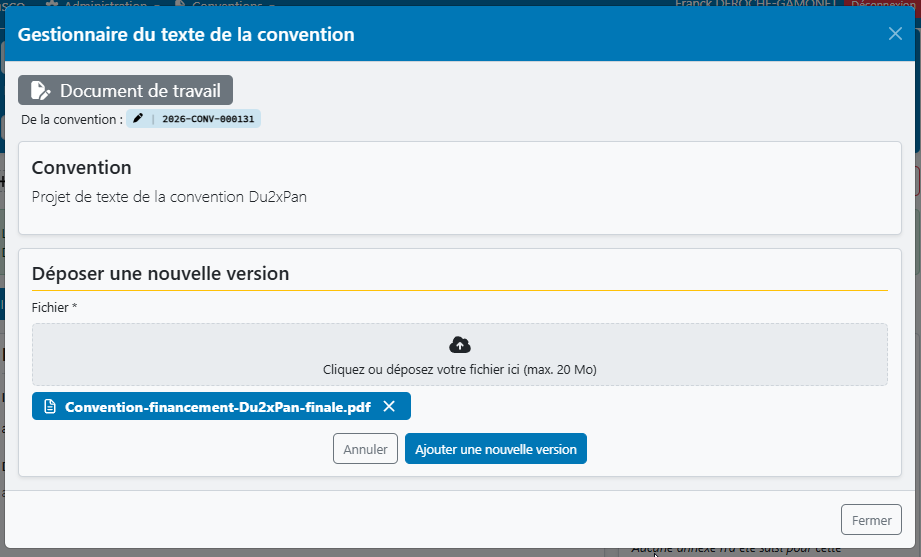
Le fichier précédent est alors historisé et son numéro diminue d'une unité pour basculer dans la section Versions précédentes.
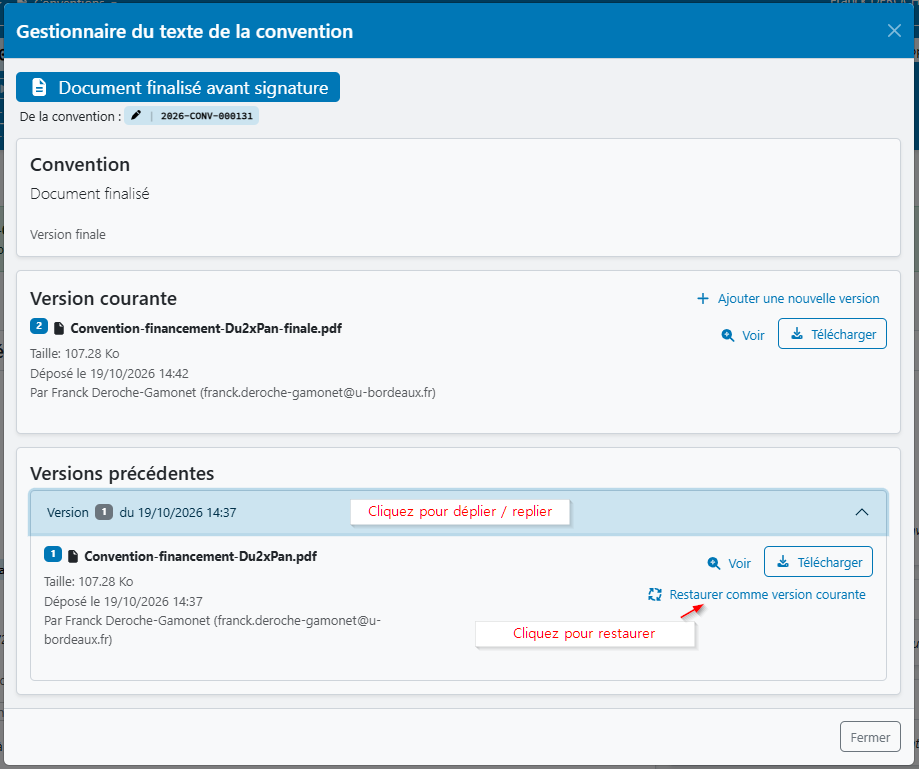
Note : cette interface ne permet pas de modifier l'intitulé, le type, la description ou le statut. Pour effectuer ces modifications, fermez la fenêtre modale (via la croix blanche ou le bouton "Fermer") puis utilisez l'icône .
Si vous souhaitez simultanément ajouter une nouvelle version et modifier les métadonnées du document, privilégiez le passage direct par l'icône depuis l'interface principale.
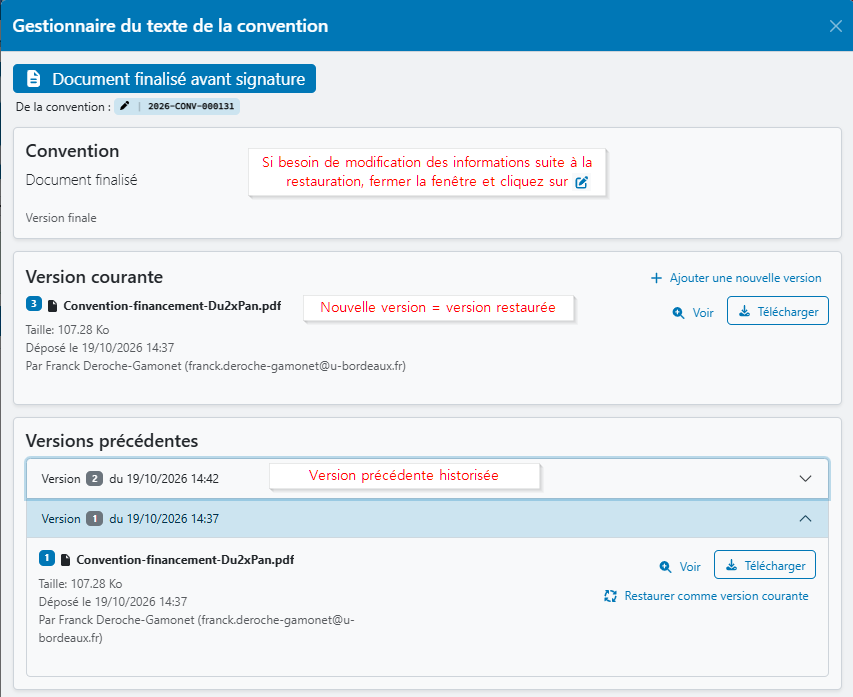
Restaurer une version
- Cliquez sur l'icône pour accéder à l'interface de gestion des versions de documents.
- Dépliez la section « Versions précédentes », puis cliquez sur "Restaurer comme version courante". L'application vous invite à confirmer l'opération.
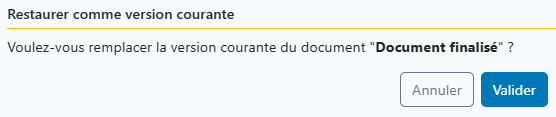
À la suite de cette action, la version courante est historisée et la version sélectionnée redevient la version active (les versions intermédiaires restent conservées dans l'historique). Pour modifier leurs caractéristiques, fermez la modale et utilisez l'icône .
4.3 Gérer les annexes
Dès l'enregistrement du texte principal, le bouton d'ajout des annexes devient actif (le bouton « Ajouter » passe au bleu).
La procédure de dépôt et de gestion des versions est rigoureuseument identique à celle du texte principal.
Contrairement au texte principal, il est possible de supprimer une annexe en cliquant sur l'icône de la  .
La suppression d'une annexe est irrémédiable : aucun mécanisme de restauration n'est disponible pour un fichier supprimé.
4.4 Onglet "Documents"
Ce bloc présente un tableau synthétique de l'ensemble des documents rattachés à la convention (qu'il s'agisse des modèles initiaux, du texte principal, des annexes ou de tout autre document utile au suivi — veillez à respecter les préconisations du RGPD).
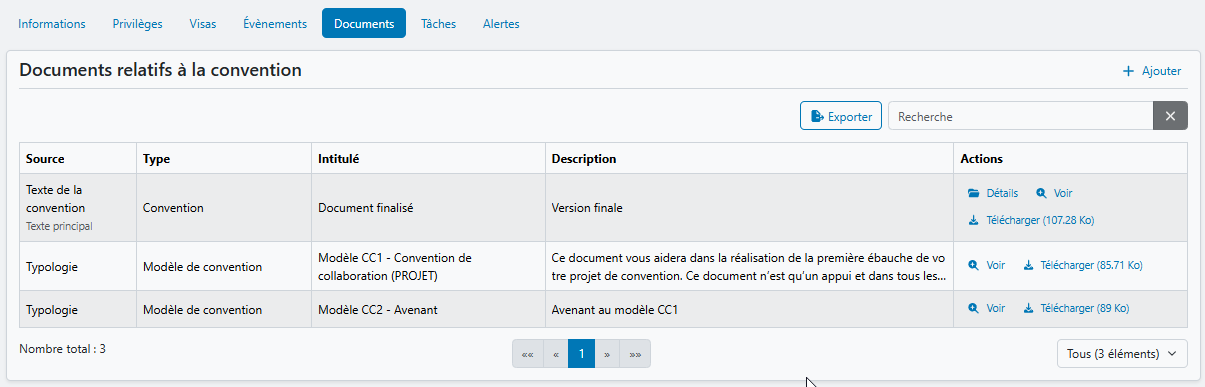
Le tableau peut être exporté en cliquant sur "Exporter".
Les colonnes sont dotées d'options de tri et de filtrage (effectuez un survol sur l'en-tête pour afficher les pictogrammes  et
 ).
La colonne Source indique l'origine du versement :
- Typologie : document mis à disposition par le modèle de typologie (généralement un guide ou un modèle de rédaction) ;
- Texte de la convention : fichier principal versé depuis la page d'accueil ;
- Annexe : document complémentaire versé via le bloc de la page d'accueil ;
- Convention : fichier ajouté directement depuis l'onglet Documents.
Les autres colonnes reprennent le type, l'intitulé, la description ainsi que la colonne dédiée aux actions disponibles.
Ajouter un nouveau document
Pour verser un nouveau document :
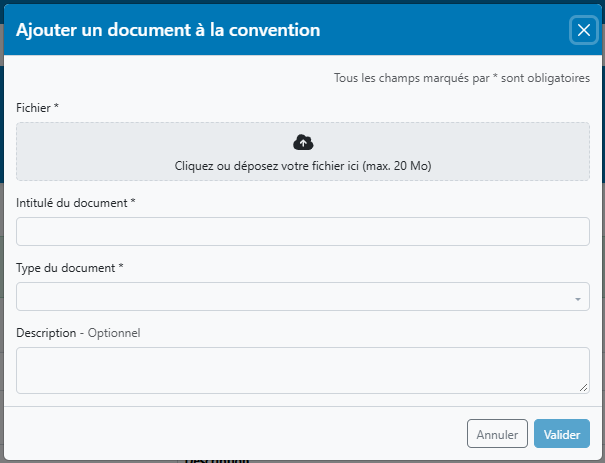
- Cliquez sur "+ Ajouter" pour afficher le formulaire de dépôt.
- Glissez-déposez ou sélectionnez votre fichier, renseignez un intitulé (par défaut, le nom du fichier est repris), choisissez un type et ajoutez éventuellement une description.
- Cliquez sur "Valider".
Autres actions disponibles
Depuis la colonne Actions, vous pouvez :
- : gérer l'historique des versions du document ;
- : visualiser le document (limité aux formats PDF sous Firefox) ;
- : télécharger le document.
La gestion des versions s'effectue selon les mêmes modalités que celles décrites précédemment pour l'ajout et la gestion des versions.
De la même manière que pour les annexes, les documents ajoutés hors texte principal peuvent être supprimés en cliquant sur l'icône de la .
La suppression est définitive et irréversible ; il est impossible de restaurer un fichier supprimé par erreur.