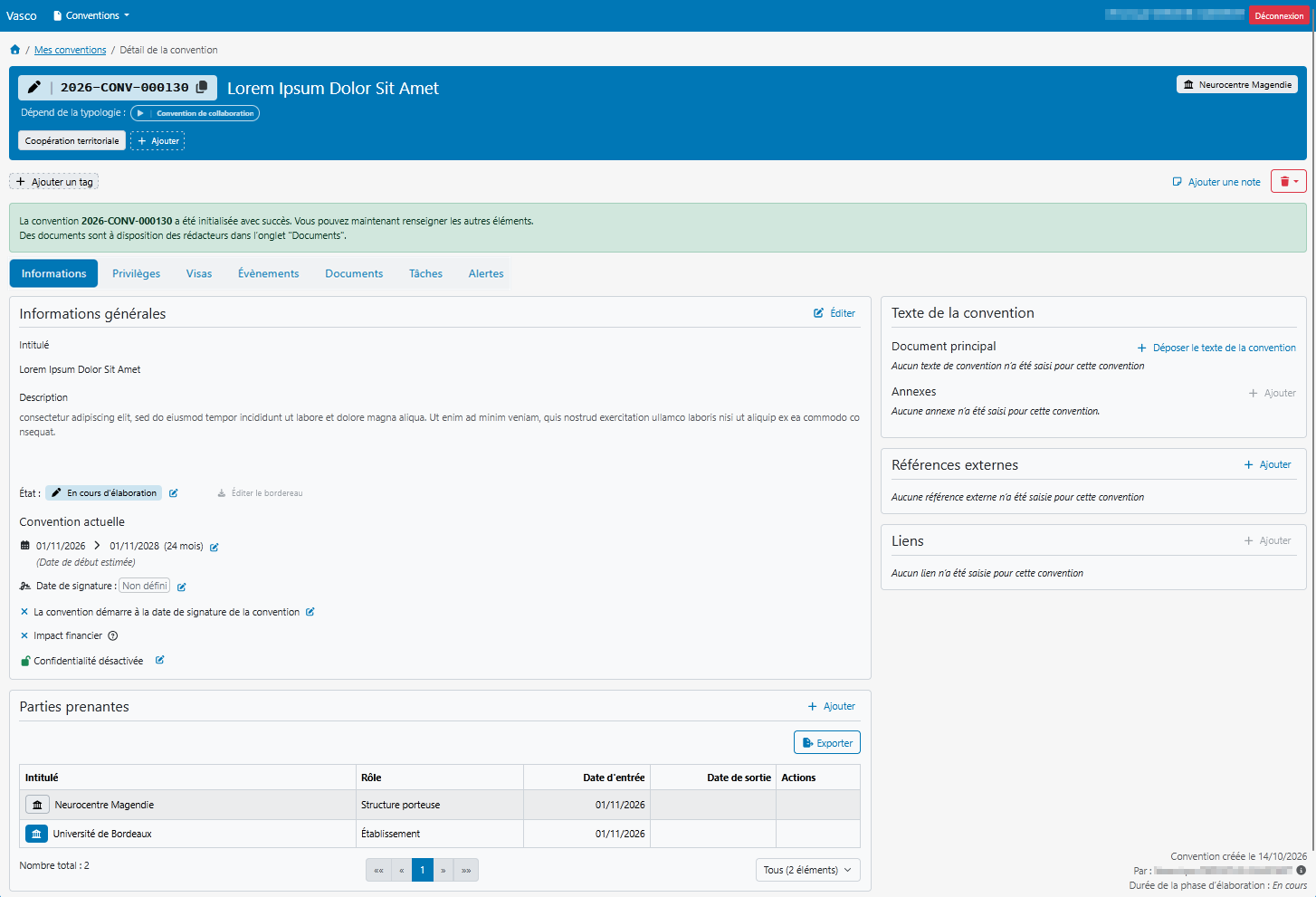
1. Créer une nouvelle convention
Pour éviter toute ambiguïté dans la suite de la documentation :
- « Créer une convention » désigne la création de l'espace de suivi et de gestion de la convention dans l'application (cycle de vie, métadonnées, validation) ;
- à ne pas confondre avec la création ou la rédaction du document contractuel lui-même.
Rappel : l'application agit comme une GED métier pour piloter les conventions, et non comme un outil de rédaction collaborative.
La création d'une convention constitue la première étape. Seuls les utilisateurs disposant d'un privilège de création ou de rédaction peuvent initier ce processus depuis la page d'accueil, la page « Mes conventions » ou la page de consultation des typologies.
1.1 Prendre connaissance des types de convention depuis l'espace de consultation
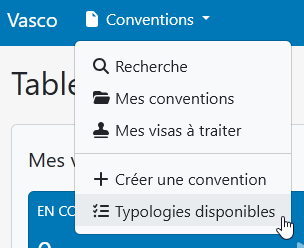
Avant de débuter la création d'une convention, vous pouvez consulter l'ensemble des types existants depuis le menu Conventions, puis en sélectionnant Typologies disponibles.
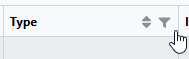
Un tableau présente les conventions auxquelles vous avez accès en fonction de vos privilèges. Certaines colonnes sont triables et filtrables (passer la souris sur l'en-tête pour faire apparaître les options) en cliquant sur les pictogrammes  et
 .
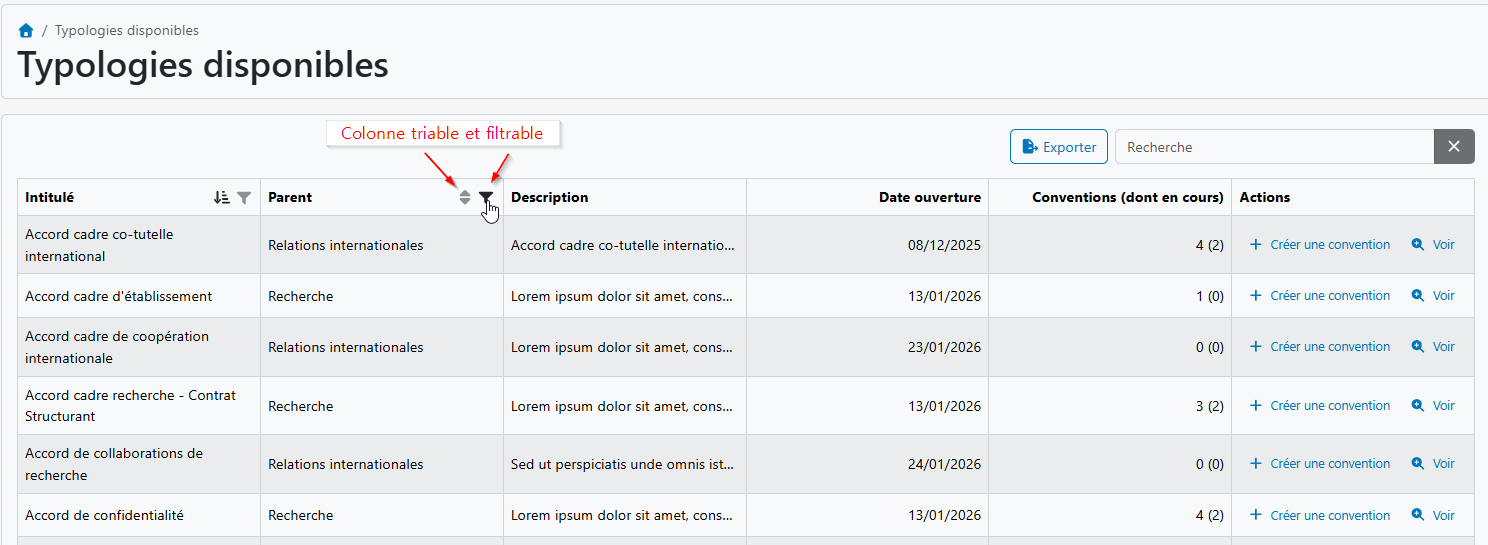
Depuis ce tableau, vous pouvez :
- prendre connaissance des paramètres de la typologie et consulter les éventuels documents joints (avec possibilité de télécharger des modèles) en cliquant sur "Voir" ;
- créer directement une convention en cliquant sur "Créer une convention", soit depuis le tableau, soit depuis la fiche de détail de la typologie.
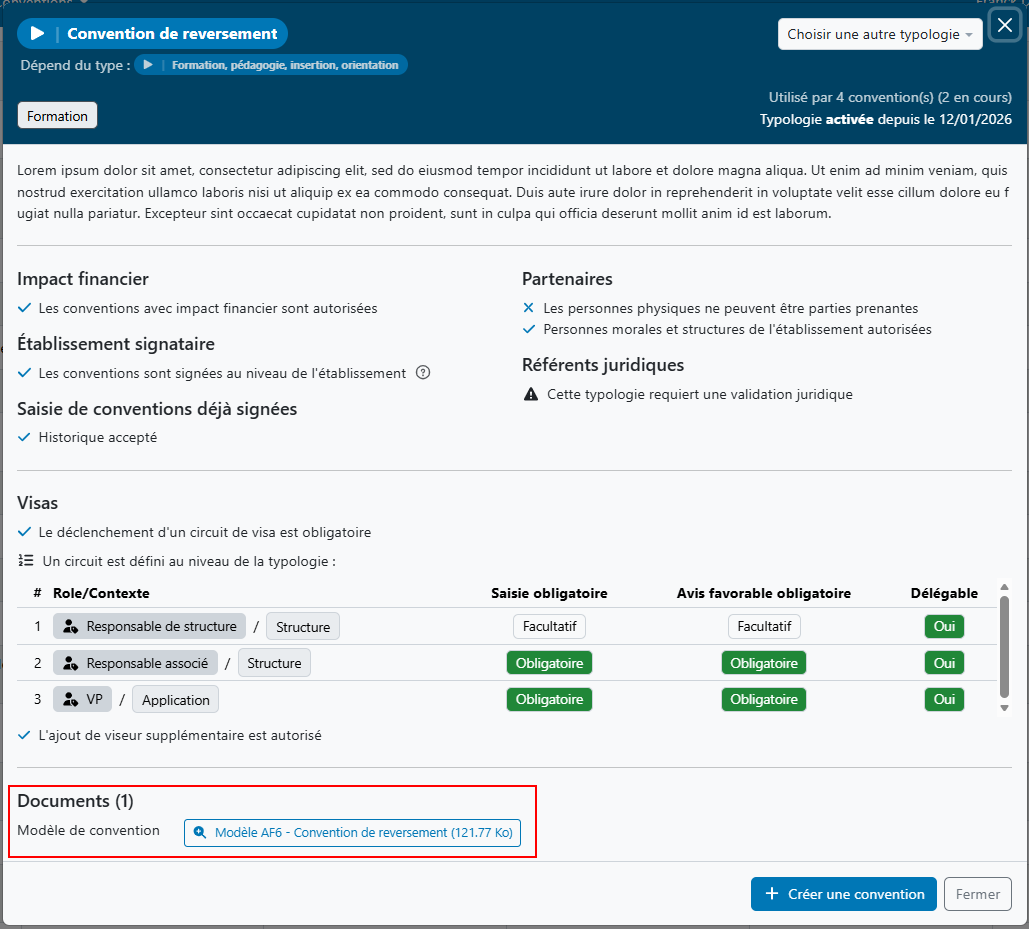
Il est impossible de modifier le type d'une convention une fois celle-ci créée. Il est donc impératif de sélectionner la bonne typologie avant de valider la création.
1.2 Le formulaire de création
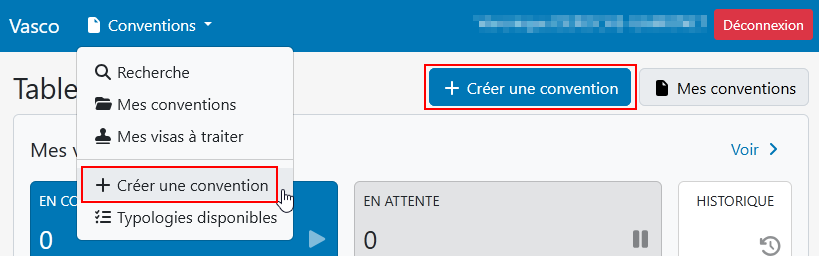
Pour commencer, depuis le tableau de bord, cliquez sur le bouton Créer une convention, ou passez par le menu Conventions puis choisissez + Créer une convention. Vous pouvez également lancer la création depuis l'espace de présentation des typologies.
Un formulaire s'affiche pour vous permettre de renseigner les informations de base. À l'exception de la typologie, l'ensemble de ces données pourra être modifié ultérieurement.
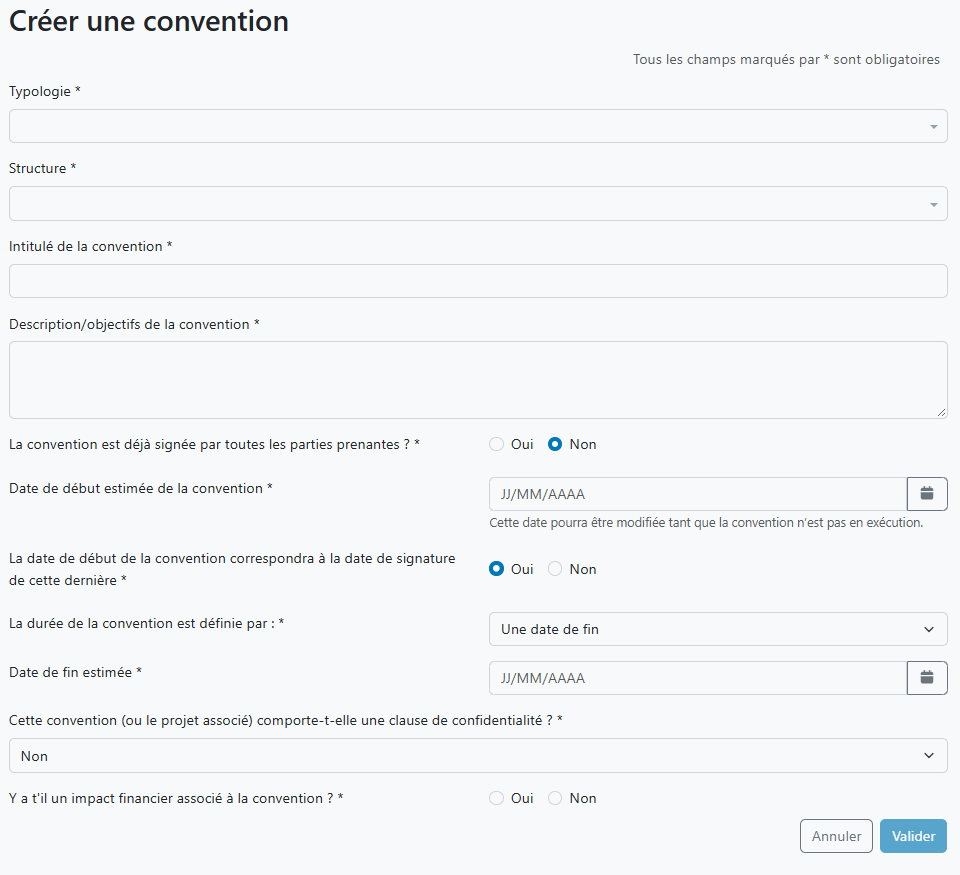
Informations principales
- Typologie : choisissez le type de convention. Cette sélection est cruciale car elle détermine les règles de gestion appliquées (champs disponibles, workflows, etc.). Ce choix est obligatoire.
- Structure : ce champ s'affiche uniquement si vous disposez de droits sur plusieurs structures. Sélectionnez la structure interne porteuse de la convention. Après création, seul un administrateur pourra modifier cette donnée.
- Intitulé : renseignez un nom clair et concis pour votre convention (champ obligatoire).
- Description / objectifs : décrivez en quelques lignes l'objet de la convention (champ obligatoire).
Dates et durée
Si les dates et durées ne sont pas encore connues avec précision, vous pouvez saisir des valeurs estimatives et les ajuster par la suite.
- Convention déjà signée : cochez
Ouiuniquement si vous enregistrez une convention déjà en cours d'exécution (signée par l'ensemble des partenaires, y compris l'établissement). La saisie de la date de signature vous sera alors proposée. - Date de début de la convention : indiquez la date de prise d'effet.
- La date de début de la convention correspondra à la date de signature : si vous cochez
Oui, la date de début sera automatiquement alignée sur la date de signature dès la saisie de cette dernière. - La durée de la convention : définissez la durée selon l'une des deux méthodes suivantes :
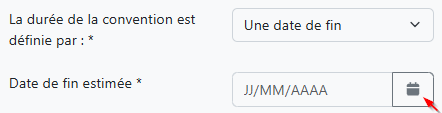
- par une date de fin : sélectionnez directement la date d'échéance dans le calendrier ;
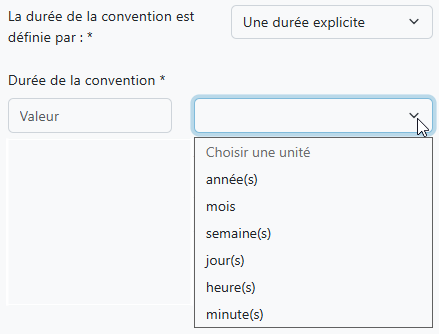
- par une durée explicite : saisissez une valeur numérique (ex.
12) et choisissez l'unité (ex.mois). La date de fin est alors calculée automatiquement.
Confidentialité
- La consultation de la convention est-elle confidentielle ? : en sélectionnant
Oui, l'accès à la convention sera strictement restreint à vous-même et aux personnes à qui vous attribuerez explicitement des privilèges. Ce paramètre étant très restrictif, la règle générale consiste à laisser ce choix surNon.
Paramètres financiers
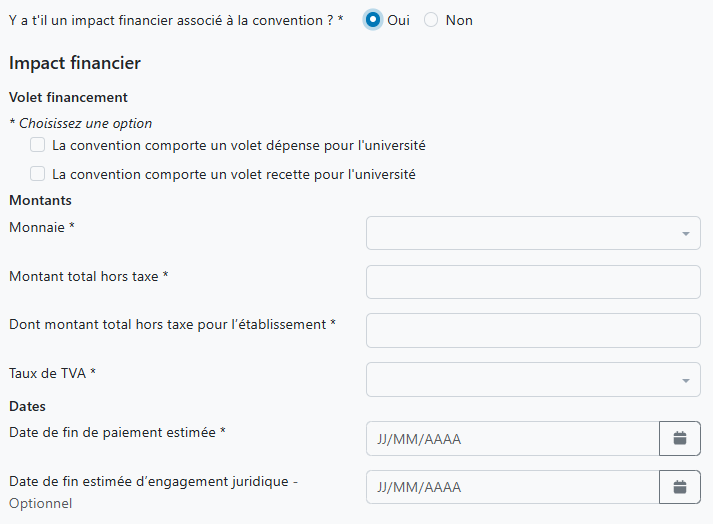
- Y a-t-il un impact financier ? : indiquez si la convention implique des flux financiers. Si vous sélectionnez
Oui, complétez les rubriques suivantes :- Volet financement :
- La convention comporte un volet dépense pour l'établissement : cochez cette case si l'établissement prévoit un versement financier à des tiers ;
- La convention comporte un volet recette pour l'établissement : cochez cette case si l'établissement perçoit des recettes dans le cadre de la convention.
(Les deux options peuvent être cochées simultanément).
- Montants :
- Monnaie : sélectionnez la devise. Si la monnaie souhaitée n'apparaît pas, rapprochez-vous de l'administrateur fonctionnel (modifiable ultérieurement) ;
- Montant total hors taxe : indiquez le montant global de la convention ;
- Dont montant total hors taxe pour l'établissement : préchiffrez la part imputable à votre établissement ;
- Taux de TVA : précisez le taux applicable.
- Dates de fin estimées :
- Fin de paiement : date prévisionnelle de la dernière opération financière ;
- Engagement juridique : (optionnel) date limite pour la réalisation du dernier engagement.
- Volet financement :
1.4 Validation et création
Une fois le formulaire valide et transmis, l'application exécute les opérations suivantes :
- Elle crée la convention avec le statut « En cours d'élaboration ».
- Elle génère un code métier unique (ex.
2026-CONV-000123). - Elle associe la structure porteuse en tant que premier partenaire.
- Elle enregistre les paramètres financiers renseignés.
- Elle génère un événement d'historique traçant la création.
Vous êtes ensuite automatiquement redirigé vers la page d'accueil de la nouvelle convention, où un message de confirmation valide que l'espace est prêt à recevoir ses partenaires et ses documents contractuels.