4. Validation Gouvernance
Avant de commencer ce chapitre, assurez-vous de bien maîtriser la notion de validation « Gouvernance » et les principes de gestion associés. En cas de doute, consultez les chapitres 1. Présentation des circuits et 2. L'onglet Visas.
Le lancement d'un circuit de validation s'effectue par un gestionnaire de la convention depuis l'onglet "Visas".
4.1 Créer un circuit de validation
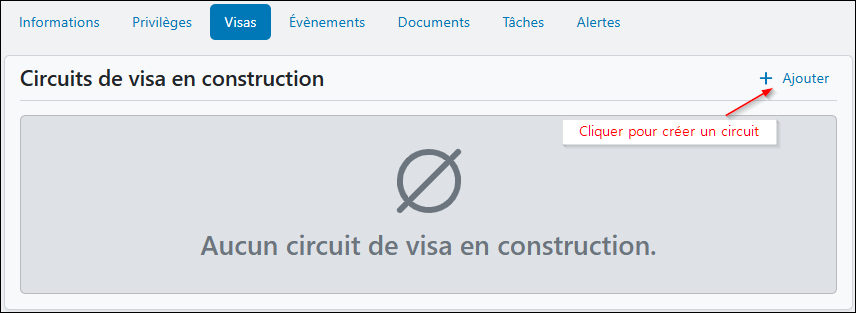
- Cliquez sur "+ Ajouter" en haut à droite du bloc « Circuit de visa en construction », puis choisissez le type "Validation convention".
- Lisez attentivement les éventuels messages d'alerte qui s'affichent à l'écran.
Deux options sont possibles selon le paramétrage de la typologie :
- Cas 1 : type de circuit "Défini au niveau de la convention" — aucun circuit n'est préparamétré. Vous devez le construire manuellement pour chaque convention en ajoutant les acteurs (voir section 4.2 ci-dessous) ;
- Cas 2 : type de circuit "Préconfiguré par la typologie" — un circuit préprogrammé est proposé. Les acteurs ne peuvent pas être modifiés lors de l'initialisation, mais vous pourrez les ajuster après la création.
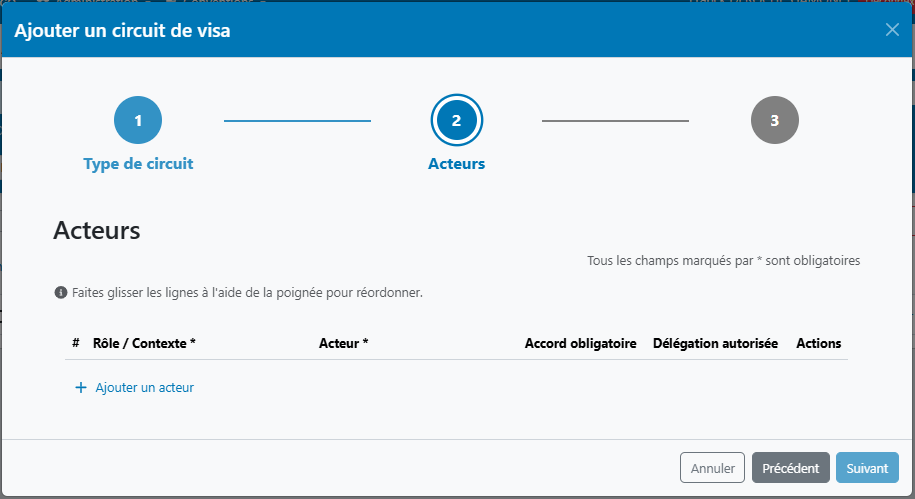
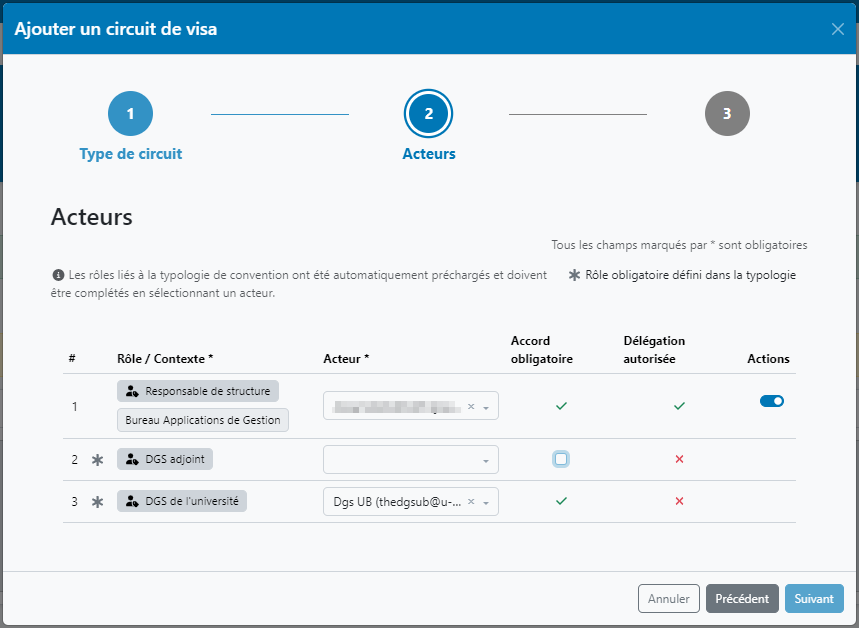
Si, pour un rôle donné, aucune personne n'est associée dans l'application, alors le rôle n'est pas présenté dans le circuit, bien qu'il soit prévu par la typologie.
Exemple : La typologie prévoit un visa pour le responsable associé d'une structure, mais aucun responsable n'est défini pour cette structure dans l'annuaire ; le visa pour ce rôle ne sera donc pas présent lors de la création du circuit de visa.
Réglages durant la phase de création
Dans les deux cas, vous pouvez effectuer les ajustements suivants :
- sélection des acteurs : s'il existe plusieurs personnes pour un rôle donné, sélectionnez la personne souhaitée ; s'il n'y en a qu'une, elle est présélectionnée ;
- gestion des accords : vous pouvez modifier les accords ou désactiver les acteurs facultatifs.
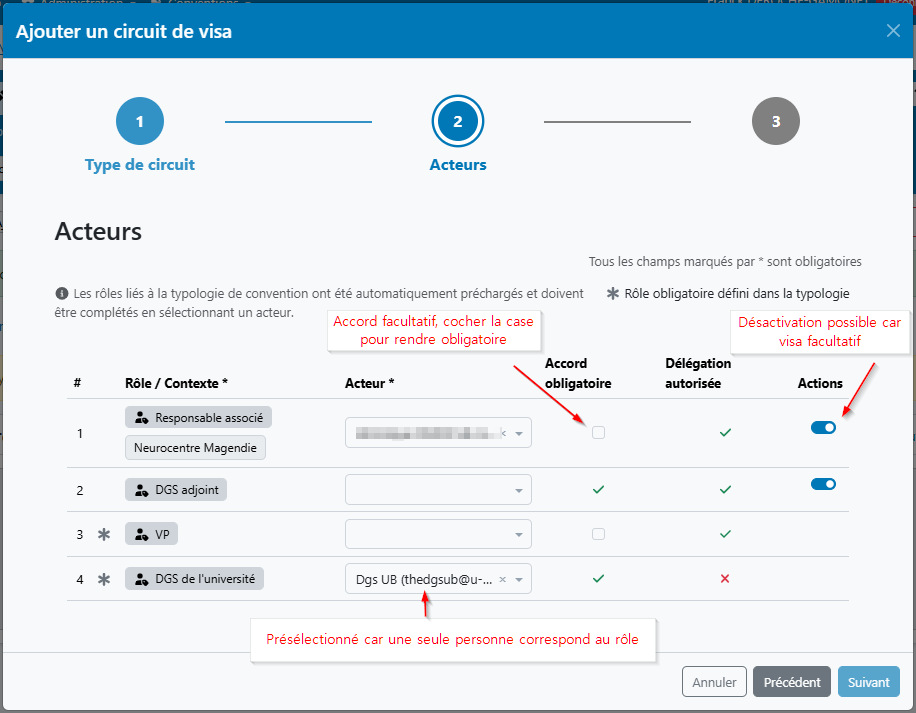
Une fois les réglages effectués, cliquez sur "Suivant". Un écran récapitulatif du circuit s'affiche avec trois choix :
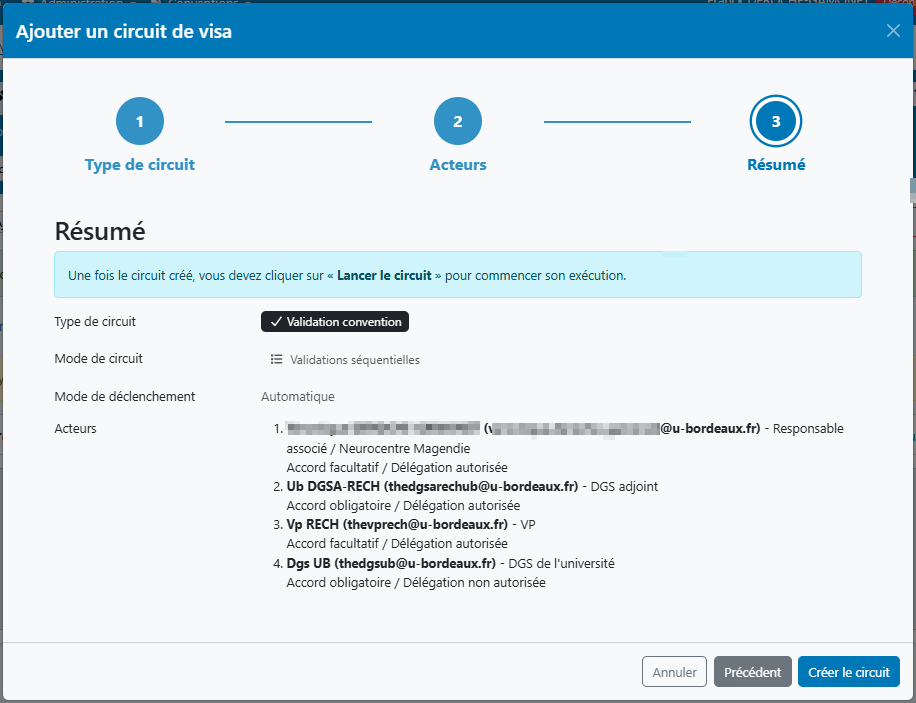
- Annuler : annule la création (les données saisies sont perdues) ;
- Précédent : retourne à l'écran de construction ou de préparamétrage ;
- Créer le circuit : valide la création du circuit.
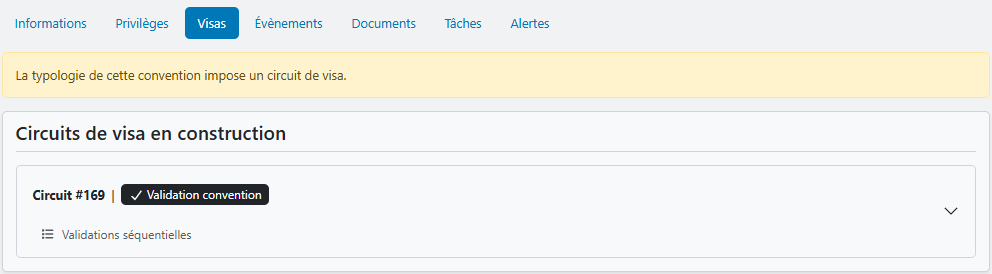
Une fois créé, le circuit apparaît dans le bloc « Circuit de visa en construction » avec un numéro d'identification unique. Son affichage est condensé par défaut : cliquez sur le bloc pour le développer.
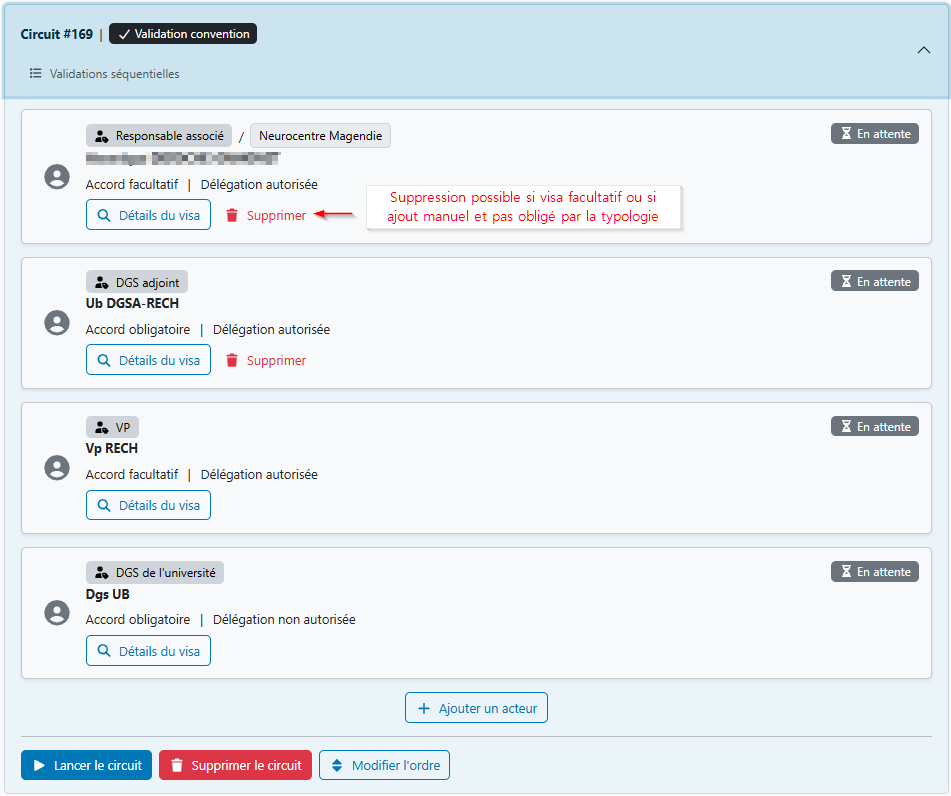
Les actions possibles au niveau de chaque acteur (Détails du visa) sont détaillées dans le chapitre 2. L'onglet Visas.
À l'inverse du circuit de validation juridique, les circuits de validation Gouvernance ne se lancent pas automatiquement. Avant de lancer le circuit, vous avez la possibilité de le modifier.
4.2 Actions sur un circuit "En construction"
Les actions ci-dessous s'appliquent lors de la création d'un circuit (Cas 1) ou sur un circuit préparamétré déjà créé et présent dans le bloc « Circuits de visa en construction » (Cas 2).
Tant qu'un circuit est à l'état "En construction", vous pouvez le paramétrer librement.
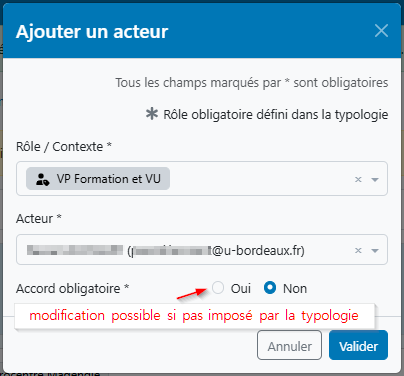
Ajouter un acteur
- Cliquez sur "+ Ajouter un acteur".
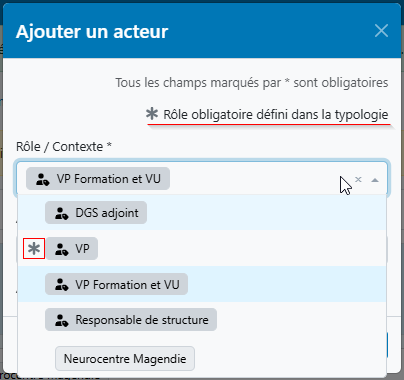
- Choisissez un rôle. Dans le cas d'un circuit précréé au niveau de la typologie :
- les rôles prédéfinis comme obligatoires apparaissent préfixés par une étoile et doivent impérativement figurer dans le circuit ;
- si la typologie indique « L'ajout de viseurs ayant des rôles non prévus par le circuit est autorisé », n'importe quel rôle disposant d'un privilège de viseur peut être ajouté. Dans le cas contraire, seuls les rôles prédéfinis sont proposés (ce fonctionnement est utile lorsqu'un rôle générique est défini : par exemple, avec le rôle « DGS adjoint », il permet d'ajuster précisément la personne sollicitée selon le domaine de la convention).
- Choisissez un acteur (seuls les utilisateurs correspondant au rôle sélectionné sont proposés).
- Indiquez si son accord est obligatoire (pour les rôles imposés par la typologie, la modification de l'accord est impossible).
Modifier l'ordre de passage
L'ordre est directement modifiable sur l'écran de création d'un circuit. Pour les circuits précréés, cliquez sur "Modifier l'ordre".
- Cliquez sur une poignée
 et effectuez un glisser-déposer pour réorganiser.
- Pour les circuits précréés, cliquez sur "Valider le nouvel ordre" pour enregistrer.
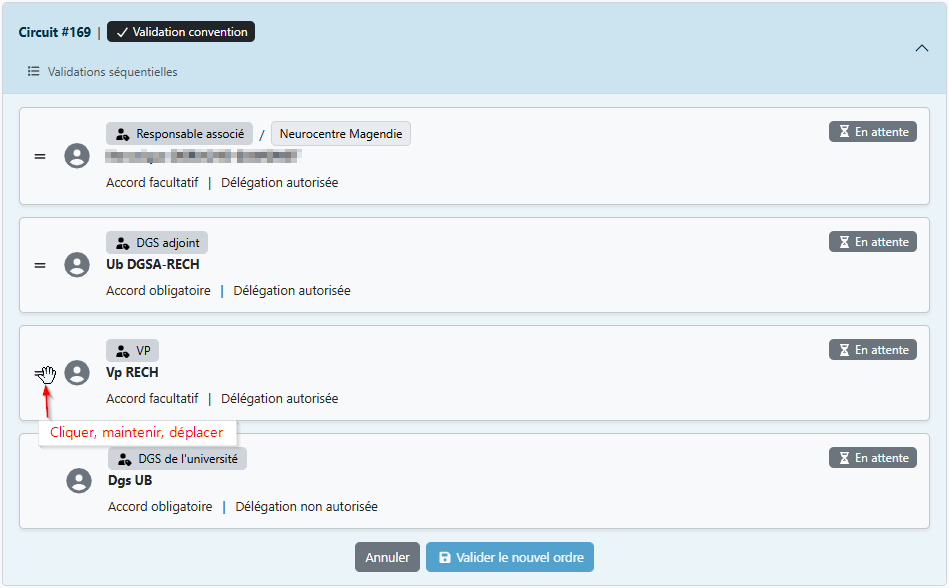
Les circuits se déroulent du haut vers le bas. Les rôles Président et Directeur Général des Services sont obligatoirement positionnés en dernier et ne sont donc pas déplaçables.
Note : l'ordre reste modifiable même après le lancement du circuit, tant que le tour de l'acteur concerné n'est pas arrivé.
Supprimer un acteur
Il est possible de supprimer un acteur uniquement si son visa est à l'état « en attente » et que sa présence n'est pas obligatoire.
- Cliquez sur l'icône
 correspondante.
Supprimer le circuit
- Cliquez sur le bouton
 pour supprimer le circuit (l'ensemble des paramétrages effectués est perdu).
Lancer le circuit
- Cliquez sur le bouton
 . Une fenêtre de confirmation s'ouvre et peut afficher des alertes importantes à lire attentivement.
- Cliquez sur "Valider" pour démarrer le circuit, ou sur "Annuler" pour revenir à la phase de construction.
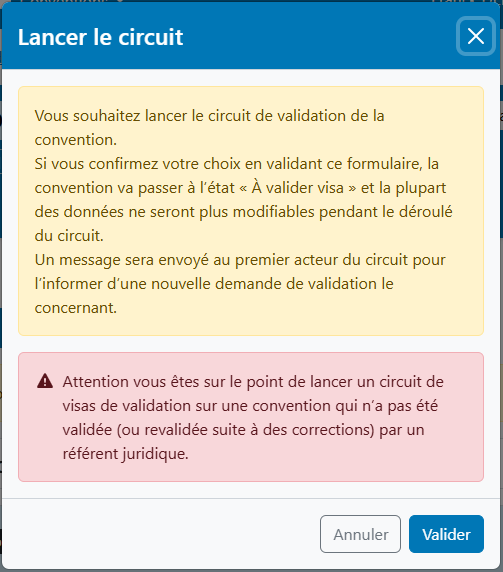
Après le lancement :
- l'état de la convention passe à
 et la plupart des données ne seront plus modifiables (pour effectuer des modifications, vous devrez annuler le circuit — voir le chapitre 2. L'onglet Visas) ;
- le circuit bascule dans le bloc Circuits de visa en cours ou terminés (voir 2. L'onglet Visas) ;
- le premier acteur du circuit reçoit une notification par courriel l'invitant à traiter la demande (voir 5. Apposer un visa).
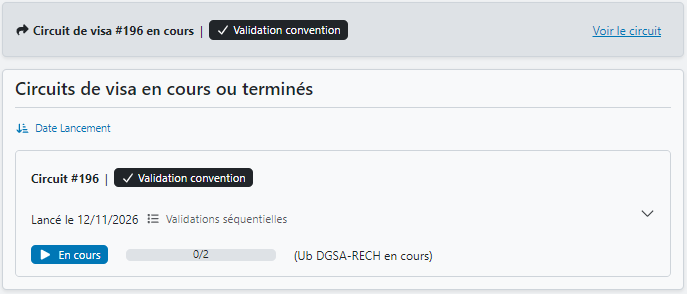
4.3 Actions sur un circuit "En cours"
Suivi de l'avancement
Vous pouvez suivre l'avancement de la demande et échanger avec un viseur directement dans l'application.
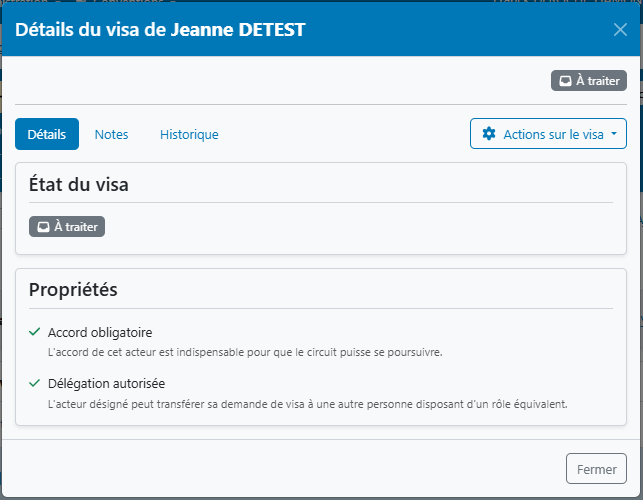
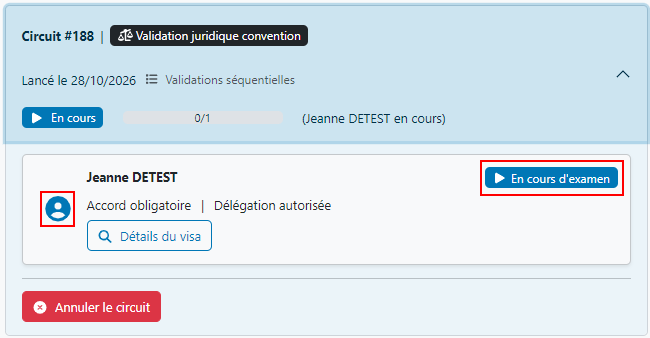
- Prise en charge : au lancement, l'état du visa est
 (exemple). L'acteur viseur peut indiquer qu'il prend en charge le dossier (action recommandée si l'instruction nécessite un délai) ; l'état passe alors à
 (exemple).
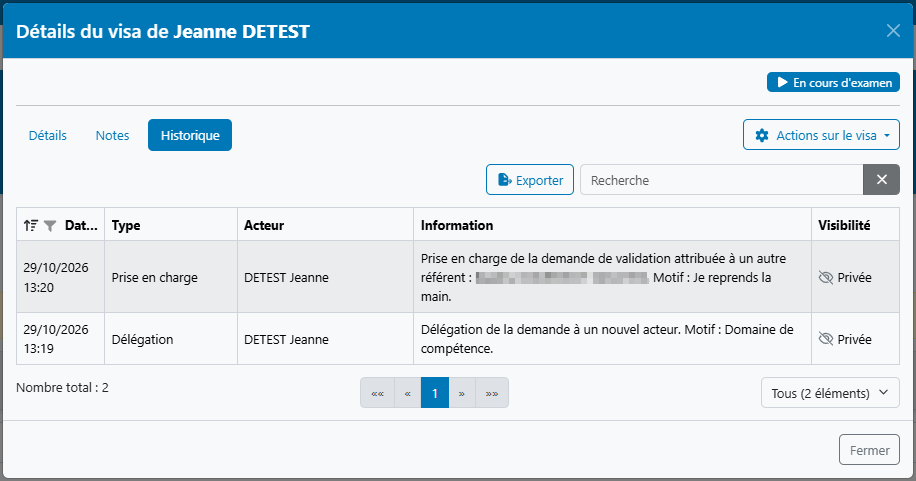
- Historique : consultez le journal détaillé dans le tableau de suivi (onglet « Historique » du détail d'un visa ou onglet « Événements » sur la page d'accueil de la convention).
Échanges d'informations
Les fonctionnalités de demande et d'ajout d'informations permettent de communiquer directement au sein de la plateforme (voir 2. L'onglet Visas).
Le tableau d'historique centralise l'ensemble des échanges et des événements, garantissant une continuité de suivi, y compris en cas de remplacement ou de rotation d'équipe.
4.4 Fin du circuit
Le circuit de validation peut se conclure de différentes manières.
Annulation par le gestionnaire
Le gestionnaire annule le circuit (voir 2. L'onglet Visas).
Il n'est pas possible de suspendre temporairement un circuit. Si un acteur n'est pas d'accord avec le dossier, il émet un avis défavorable et le circuit s'interrompt automatiquement. Vous devez alors effectuer les modifications demandées puis lancer un nouveau circuit de validation. (Voir également l'astuce d'interruption ci-après).
Le circuit se termine naturellement
L'application détermine l'issue d'un circuit de visa (approbation ou rejet) selon la règle présentée au chapitre 1. Présentation des circuits :
- Issue positive (
 ) : l'état de la convention passe à
 . La convention peut alors être mise à la signature ;
- Issue positive avec réserves (
 ) : une mention apparaît directement sur le bloc du circuit. Vous pouvez consulter le détail des réserves dans la fiche de chaque visa concerné, puis évaluer s'il est nécessaire de revenir à l'état « En correction » ;
- Issue négative (
 ) : l'état de la convention passe à
 . Le gestionnaire doit traiter les remarques de l'acteur ayant rejeté le dossier avant de relancer un nouveau circuit.
Interrompre un circuit sans perdre les avis déjà donnés
Le gestionnaire a la possibilité d'annuler individuellement les demandes de visa restantes (voir 2. L'onglet Visas).
En annulant toutes les demandes encore en attente, le circuit se clôture « naturellement » (voir point ci-dessus). Il vous suffit ensuite de modifier manuellement l'état de la convention pour la repasser à , d'apporter les ajustements nécessaires, puis de lancer un nouveau circuit de validation.