5. Apposer un visa
Si vous êtes désigné comme acteur dans un circuit de validation, vous recevrez une notification par courriel et verrez apparaître un onglet **Mes visas** lorsque vous consulterez la convention concernée. C'est votre espace personnel pour traiter la demande.

Vous accèderez à l'ensemble des informations et documents de la convention via l'onglet "Informations". Cette section ne reprend pas les fonctionnalités de base présentées dans les chapitres 2. Page d'accueil et 4. Gérer le texte.
Le mémento du viseur peut être téléchargé ici.
5.1 Le widget "Mes visas"
Public concerné : viseurs (validation Gouvernance) et référents juridiques (validation juridique).
Ce bloc centralise l'ensemble des demandes de visa qui vous sont adressées. Il vous permet de prioriser vos actions et d'accéder directement aux dossiers à instruire.
Organisation du widget
Le widget s'articule autour de deux onglets principaux accompagnés d'un compteur :
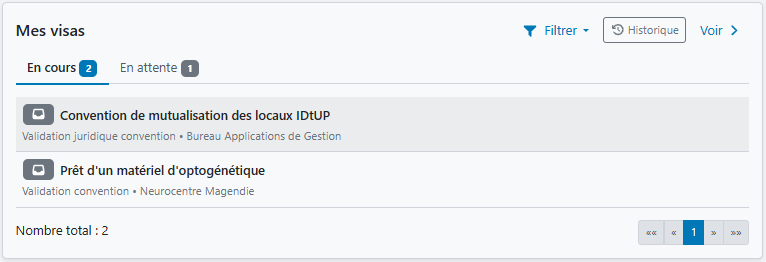
- En cours : affiche les demandes qui attendent actuellement votre intervention (l'étape précédente du circuit est validée, c'est à votre tour de statuer) ;
- En attente : recense les circuits dans lesquels vous êtes désigné comme acteur, mais dont le tour n'est pas encore arrivé (en attente de l'avis d'un acteur positionné en amont dans le workflow séquentiel). Vous pouvez ainsi prendre connaissance d'un dossier par avance sans que votre tour ne soit encore venu dans le circuit.
Pour chaque demande listée (affichage paginé), vous visualisez :
- une icône d'état indiquant la prise en charge du dossier ;
- l'intitulé de la convention ;
- le type de circuit (Validation juridique convention, Validation convention) ainsi que la structure porteuse.
Cliquez sur l'intitulé de la convention pour ouvrir la fenêtre de traitement du visa et consulter les pièces du dossier (voir ci-après).
Outils et navigation rapide
En haut à droite du bloc, trois fonctionnalités facilitent votre suivi :
- Filtrer : permet de rechercher un terme ;
- Historique : donne accès à l'ensemble des visas que vous avez déjà traités par le passé ;
- Voir > : donne accès à la page récapitulant tous les visas (voir ci-dessous), offrant une vue plus large et des options de recherche avancées.
5.2 La page "Mes Visas"
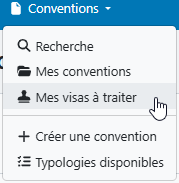
Accessible depuis le bouton "Voir >" du widget Mes visas (ou via le menu principal Conventions > Mes visas à traiter), cette page offre une vue tabulaire complète et détaillée de l'ensemble de vos demandes de visa, qu'elles soient en attente, à traiter ou déjà clôturées.
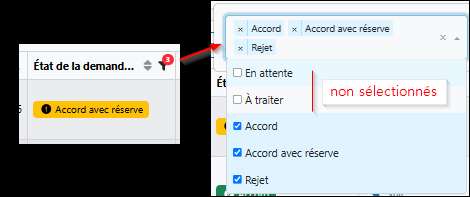
Lorsque vous accédez à cette page en cliquant sur le bouton "Historique" du widget, le tableau s'ouvre avec un préfiltrage automatique sur la colonne *État de la demande de validation* afin d'exclure les statuts « En attente » et « À traiter » (ne laissant apparaître que les demandes déjà traitées : Accord, Accord avec réserve, Refus, etc.).
Structure du tableau
Le tableau recense toutes les demandes associées à votre profil à travers les colonnes suivantes :
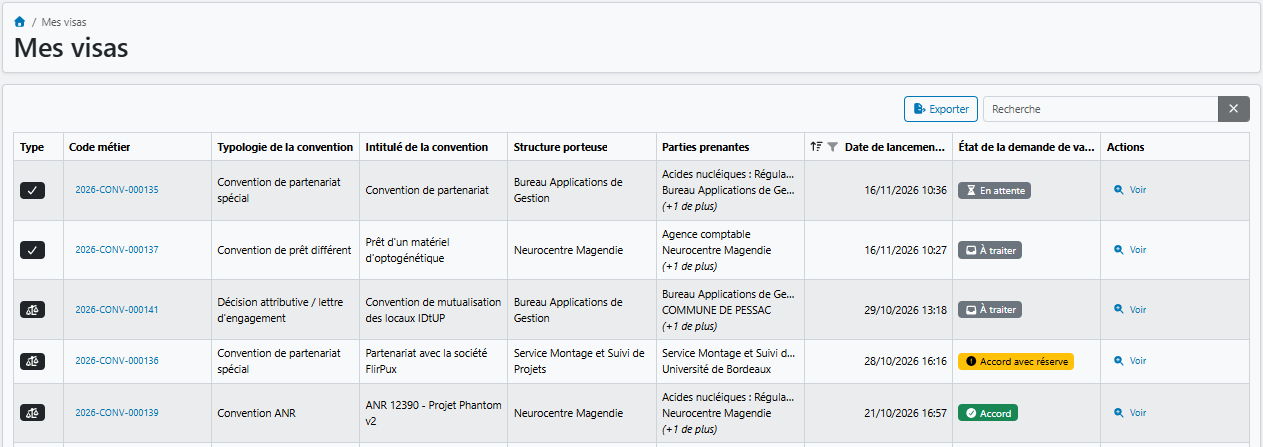
- Type : pictogramme permettant de distinguer d'un coup d'œil la nature du circuit (circuit de validation Gouvernance ou circuit de validation juridique) ;
- Code métier : identifiant unique de la convention. Cliquez sur ce lien bleu pour accéder directement à la page d'accueil de la convention concernée ;
- Typologie de la convention : catégorie contractuelle du dossier ;
- Intitulé de la convention : nom complet de la convention ;
- Structure porteuse : entité responsable du portage de la convention ;
- Parties prenantes : aperçu des parties prenantes impliquées (la mention « (+X de plus) » indique la présence d'autres parties prenantes, amenez le curseur de la souris sur la cellule puis cliquez sur la loupe pour toutes les visualiser) ;
- Date de lancement : date et heure auxquelles le circuit de validation a été démarré ;
- État de la demande de validation : badge coloré indiquant l'avancement de votre visa (En attente, À traiter, En cours d'examen, Accord, Accord avec réserve, Refus, etc.) ;
- Actions : cliquez sur "Voir" (icône
 ) pour ouvrir l'interface d'instruction de la demande et consulter les documents liés (voir ci-après).
Outils de recherche, tri et exportation
Pour retrouver rapidement un dossier parmi un grand volume de demandes, plusieurs fonctionnalités sont disponibles :
- Recherche globale : utilisez le champ "Recherche" en haut à droite pour filtrer instantanément le tableau sur n'importe quel mot-clé (code métier, intitulé, structure, partenaire, etc.). Cliquez sur la croix
Xà droite du champ pour réinitialiser la saisie ; - Tri et filtrage par colonne : survolez l'en-tête d'une colonne pour faire apparaître les options de tri (
 ) et de filtrage ciblé (
 ) ;
- Exportation : cliquez sur le bouton "Exporter" situé au-dessus du tableau pour télécharger l'ensemble des données affichées au format tableur.
5.3 L'onglet "Mes visas"
Cet onglet vous présente toutes les informations et outils nécessaires pour rendre votre décision :
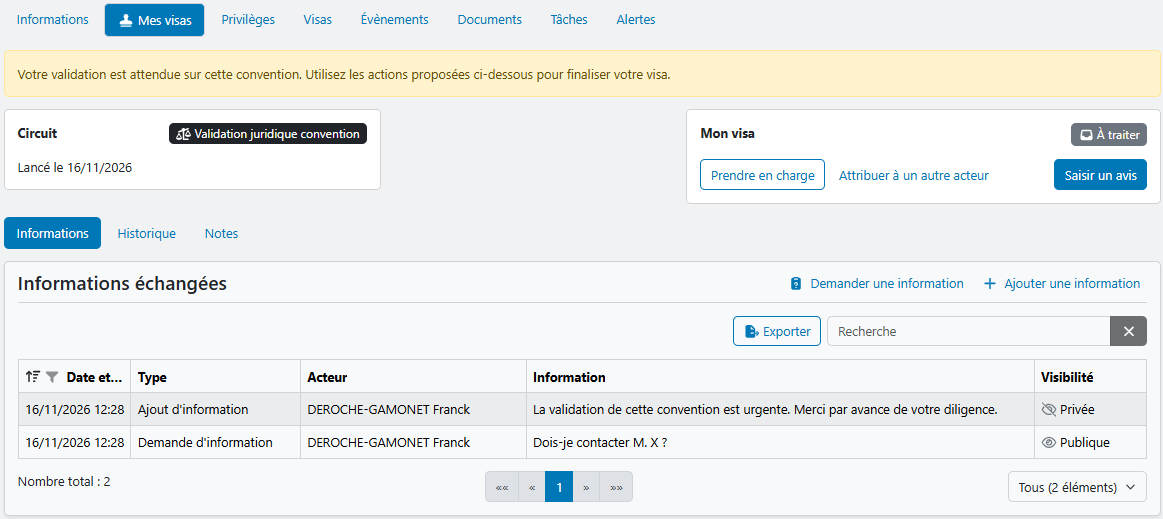
- Le type de circuit et sa date de lancement.
- L'état de votre demande (ex: À traiter, En cours, Accord).
- L'historique de vos actions et des échanges avec les gestionnaires.
- Les notes laissées par les autres acteurs du circuit (si visibles).
- La liste des autres viseurs et l'état de leur propre validation.
Les actions disponibles
Plusieurs actions vous sont proposées pour gérer la demande.
1. Prendre en charge la demande
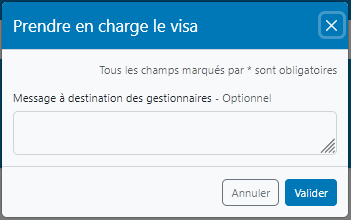
- Action : Cliquez sur "Prendre en charge la demande". Une fenêtre modale s'ouvre vous permettant de saisir éventuellement un message à destination du gestionnaire. Cliquez sur le bouton "Valider".
- Effet : L'état de votre visa passe de "À traiter" à "En cours d'examen" (illustration). Cela signale aux gestionnaires que vous avez bien vu la demande et que vous allez l'examiner.

2. Déléguer / Attribuer à un autre acteur
- Condition : Cette option n'est visible que si la délégation est autorisée pour votre rôle.
- Action : Permet de transférer la demande de validation à un autre utilisateur éligible (par exemple, un collègue ayant le même rôle).
3. Communiquer
- Demander une information : Si un élément n'est pas clair, vous pouvez envoyer une question directement aux gestionnaires de la convention.
- Ajouter une information : Permet de fournir une réponse ou une précision.
- Laisser une note aux autres acteurs : L'onglet "Notes" permet d'ajouter une information à destination des autres acteurs du circuit de visa. Le gestionnaire de la convention pourra également visualiser ces notes mais ne peut pas en ajouter.
Voir le détail chapitre 2. L'onglet Visas > Échanges d'informations.
4. Donner son avis
C'est l'action finale. Vous avez deux options principales, accessibles via le bouton "Saisir un avis".

-
✅ Valider la demande :
- Validation sans réserve : Vous donnez votre accord simple.
- Validation avec réserve : Vous donnez votre accord, mais en formulant une ou plusieurs remarques dans un champ de texte obligatoire. Les réserves ne bloquent pas le circuit.
-
❌ Refuser la validation (Rejet) :
- Vous refusez de valider la convention.
- La saisie d'un motif est obligatoire pour expliquer les raisons de votre refus.
L'impact de votre décision
- Si vous validez : La demande passe à l'acteur suivant dans le circuit. S'il n'y a plus d'acteur, le circuit se termine.
- Si vous refusez :
- Si votre accord était indispensable, le circuit s'arrête immédiatement avec une issue négative. La convention retourne à l'état "En correction".
- Si votre accord était facultatif, le circuit continue, mais votre avis négatif est enregistré.