2. L'onglet Visas
Depuis la page d'accueil d'une convention, cliquez sur l'onglet Visas.
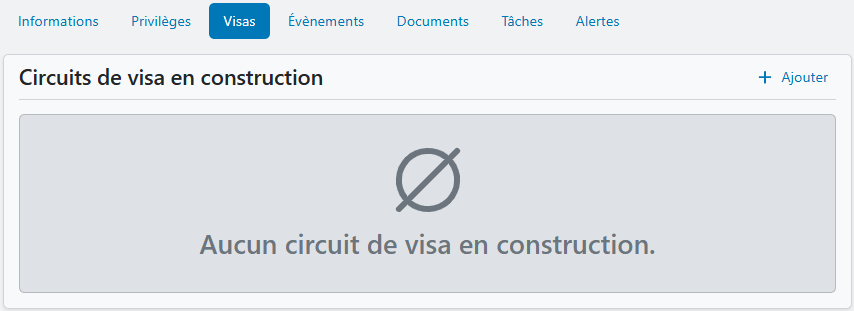
Deux blocs permettent de visualiser les circuits de visa selon leur état :
- Circuits de visa en construction
- Circuits de visa en cours ou terminés
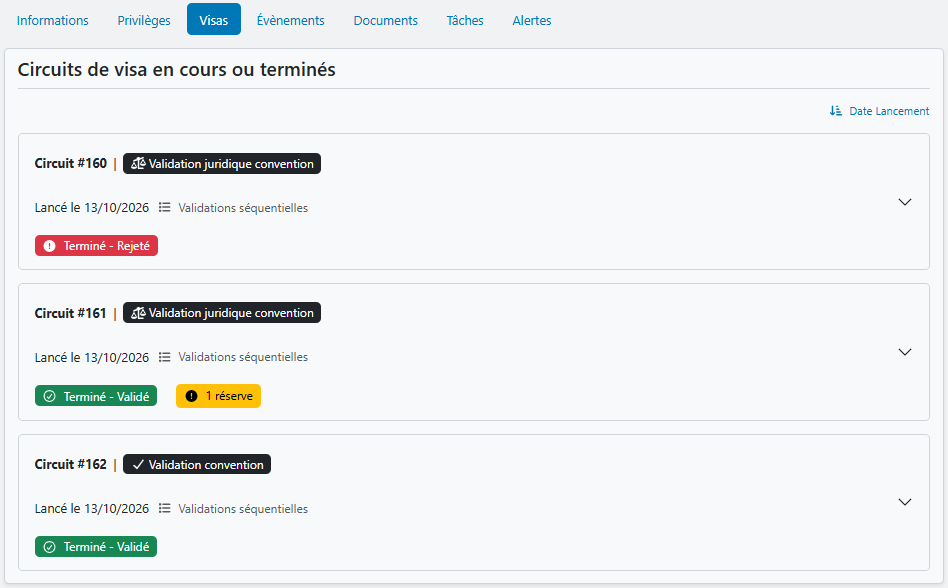
Lorsqu'aucun circuit n'a été lancé, seul le bloc « En construction » s'affiche. Ce bloc est utilisé lors de la gestion des circuits de validation Gouvernance. Les circuits de validation juridique ne passent pas par un état de construction : ils sont lancés directement après leur création.
2.1 Création d'un circuit
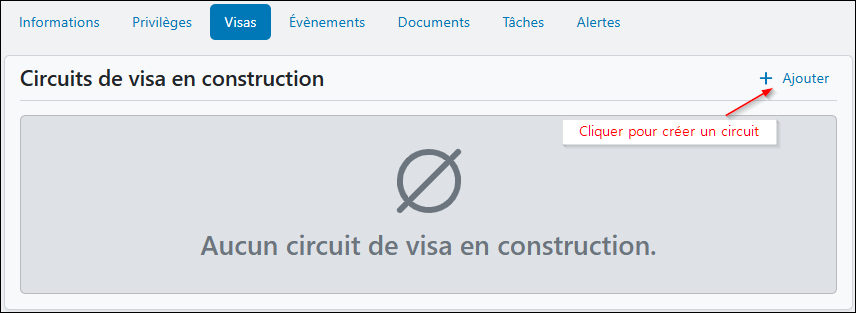
Cliquez sur "+ Ajouter" en haut à droite du bloc « Circuit de visa en construction ». Une fenêtre modale s'ouvre pour vous permettre de choisir le type de circuit à créer.
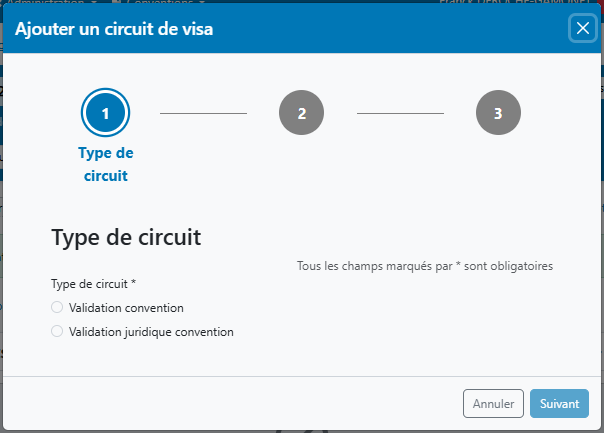
Les autres étapes de création sont détaillées dans les sous-chapitres suivants selon le type de circuit choisi. Les fonctionnalités communes aux différents circuits sont présentées ci-après.
2.2 Présentation de l'interface
Bloc d'un circuit de visa
Une fois créé, le circuit est matérialisé par un nouveau bloc, affiché dans l'une des deux rubriques suivantes :
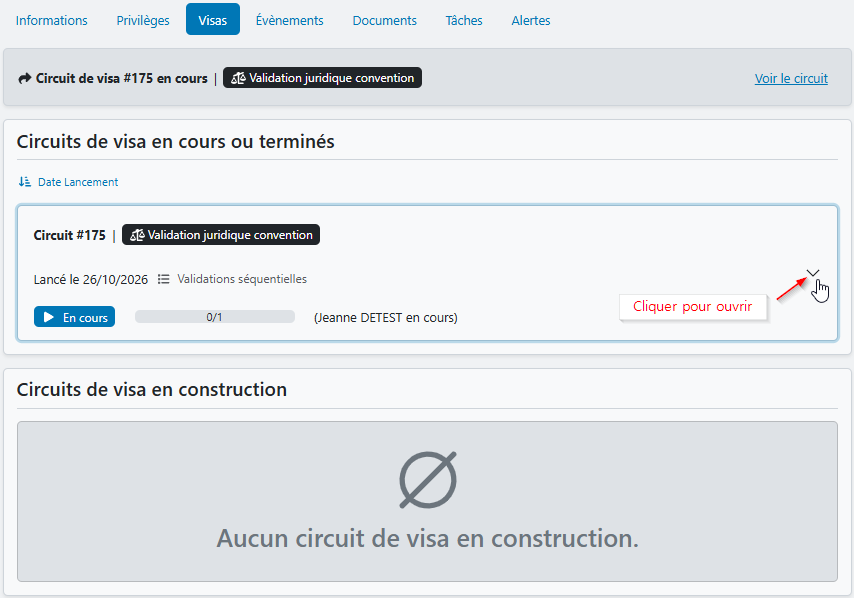
- Circuits de visa en cours ou terminés
- Circuits de visa en construction
Le bloc indique le numéro du circuit (identifiant unique dans l'application) ainsi que son type.
Lorsque le circuit est lancé, des informations complémentaires apparaissent : la date de lancement, l'état du circuit et sa séquence d'avancement avec le nom de l'acteur en cours.
Par défaut, l'affichage du circuit est condensé. Cliquez sur le bloc pour le développer. Une ou plusieurs sections correspondant aux différents acteurs du circuit s'affichent alors.
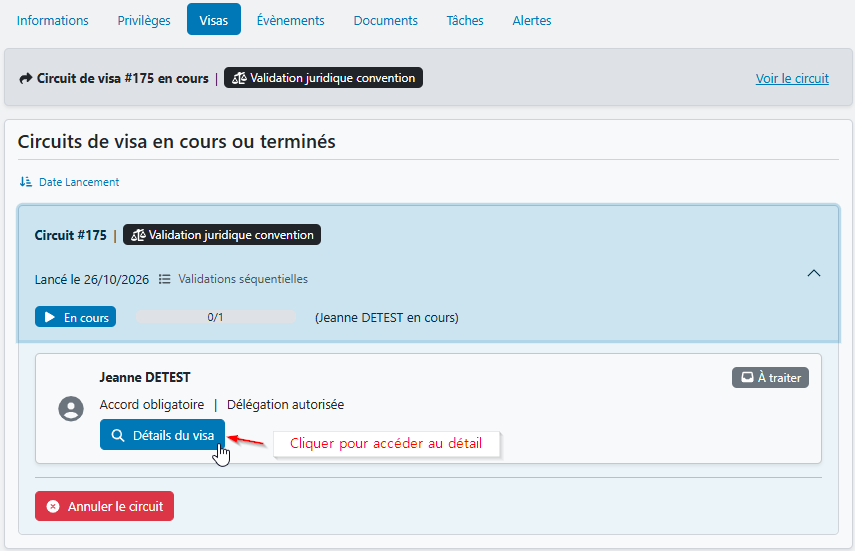
Section des acteurs du circuit
Chaque section d'acteur précise :
- Le nom de l'acteur,
- Si son accord est obligatoire ou facultatif,
- Si la délégation est autorisée,
- L'action attendue (À traiter, En attente) ou le résultat de l'avis (Accord, Rejet, Accord avec réserves).
La couleur de l'icône en début de bloc rappelle la nature de l'avis.
Consulter les détails d'un visa
En cliquant sur le bouton Détails du visa, vous accédez à la fenêtre de détail du visa.
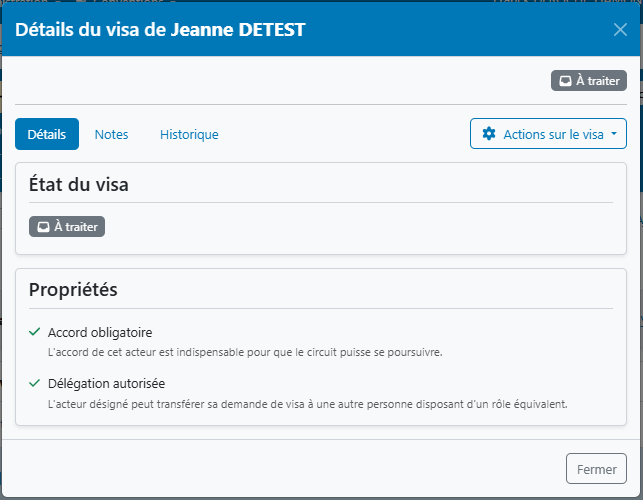
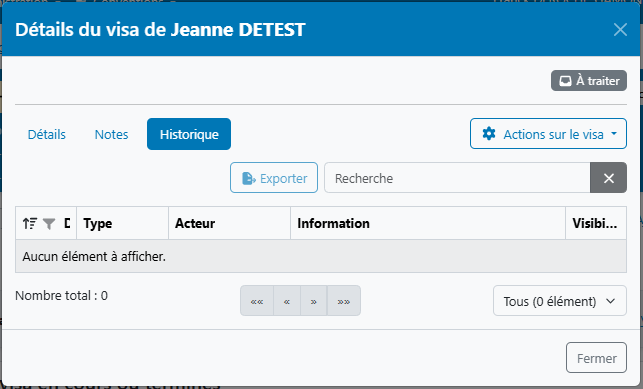
Fenêtre "Détails du visa"
Elle permet de consulter les informations d'un visa et d'effectuer des actions selon vos droits utilisateur. Elle se compose des zones suivantes :
- L'état du visa : indique l'état actuel du visa (À traiter dans l'exemple).
- Les onglets de navigation :
- Détails : présente les caractéristiques générales du visa.
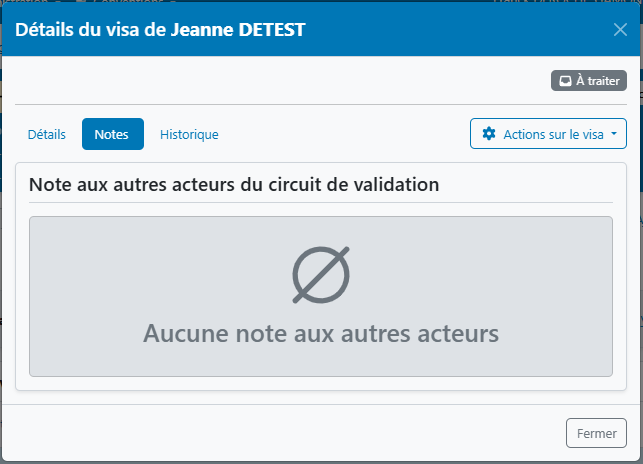
- Notes : permet de consulter les notes associées (utilisé uniquement pour les circuits Gouvernance).
- Historique : recense les événements et échanges d'informations intervenus sur le visa.
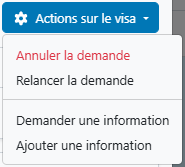
- Actions sur le visa : ce bouton donne accès aux fonctionnalités disponibles selon l'état du dossier et vos permissions.
- Propriétés : récapitule les règles spécifiques appliquées. Dans l'exemple :
- Accord obligatoire : l'avis de cet acteur est indispensable pour poursuivre le circuit.
- Délégation autorisée : l'acteur désigné peut retransférer la demande à un autre utilisateur disposant d'un rôle équivalent.
2.3 Actions disponibles sur un visa
Annuler la demande
L'action Annuler la demande permet d'interrompre une demande de visa.
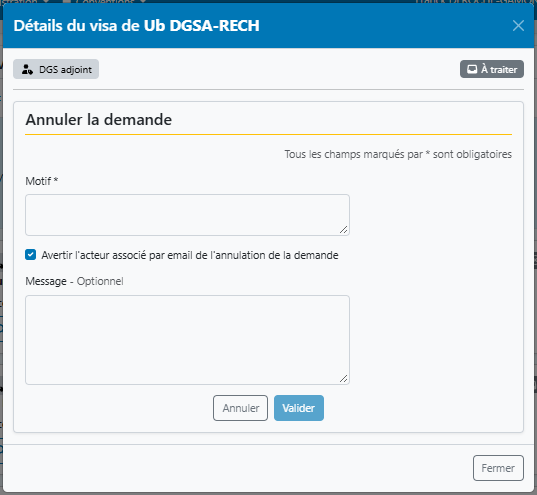
- La saisie d'un motif est obligatoire.
- Vous pouvez informer l'acteur par courriel en complétant la zone « Message ». Si vous ne souhaitez pas l'avertir, décochez la case « Avertir l'acteur associé par courriel de l'annulation de la demande ».
- Cette action est disponible uniquement sur les circuits de validation, une fois le circuit lancé.
Relancer un acteur
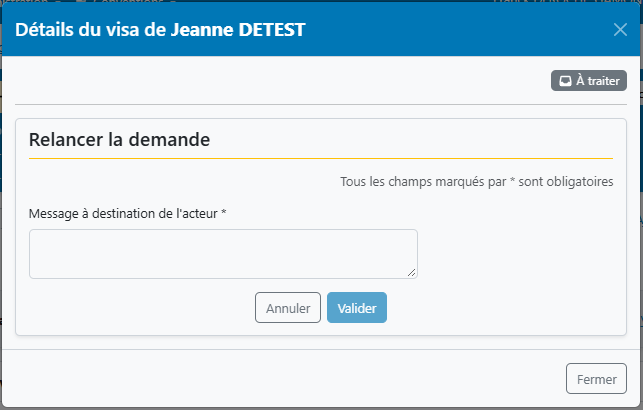
Le bouton Relancer s'utilise pour adresser un rappel à un acteur qui n'a pas encore rendu son visa. La fenêtre vous permet de saisir un message personnalisé envoyé directement par courriel.
Échanges d'informations
Avec le gestionnaire ou l'acteur d'un visa
Deux boutons permettent d'échanger des précisions au sein du circuit :
- Demander une information : permet d'émettre une sollicitation (Demande d'information).
- Ajouter une information : permet d'apporter une réponse ou une précision complémentaire (Ajout d'information).
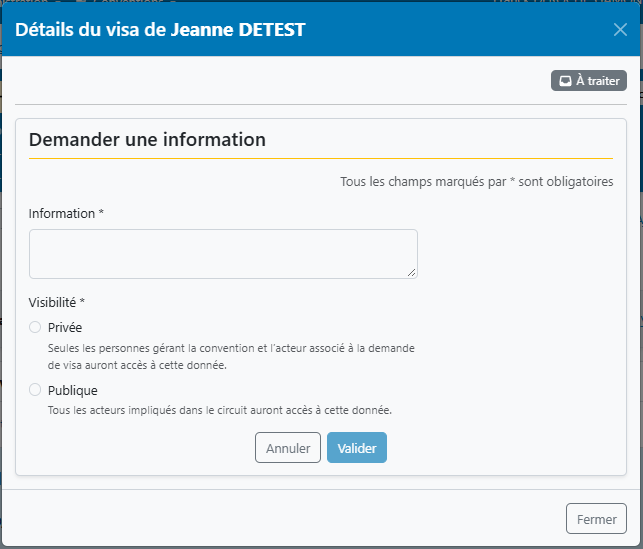
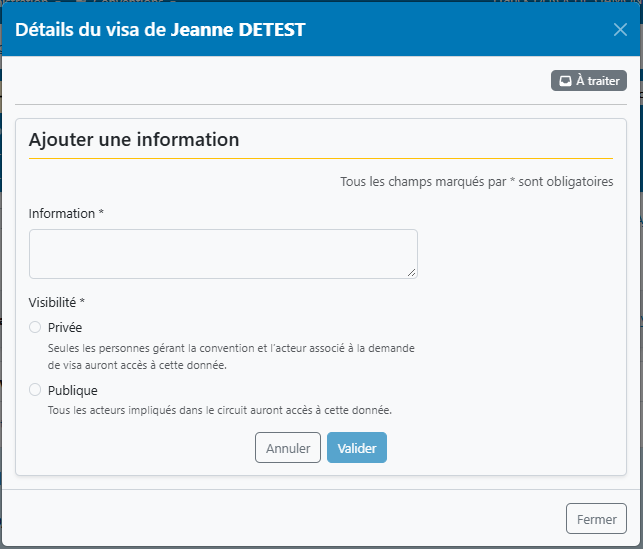
Les informations consignées sont consultables :
- Dans l'onglet Mes Visas > Informations sur la page d'accueil des référents juridiques ou viseurs.
- Dans l'onglet Historique de la fenêtre de détail pour le gestionnaire du circuit.
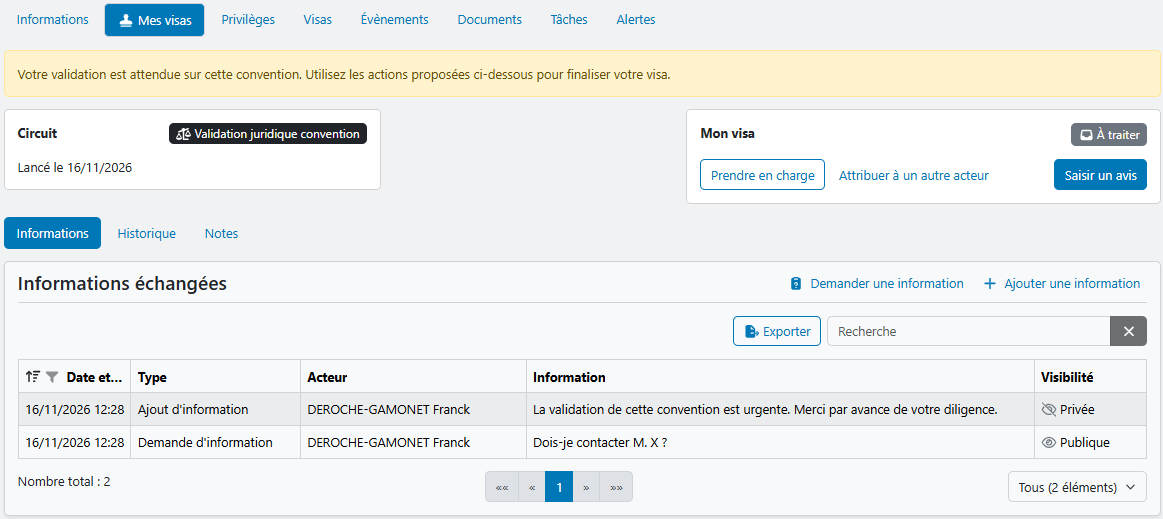
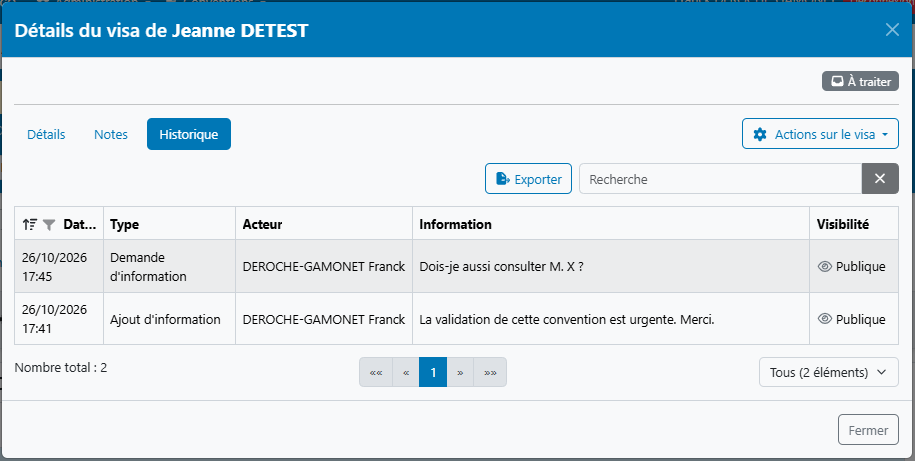
Chaque ajout génère une notification courriel contenant le texte saisi et un lien d'accès direct à la convention.
Cette fonctionnalité ne constitue pas un fil de discussion instantanée :
- Pour poser une question, utilisez le type Demande d'information.
- Pour répondre ou compléter, utilisez le type Ajout d'information.
Visibilité des échanges
Lors de la création d'une note d'information, deux niveaux de confidentialité sont proposés :
- Privée : visible exclusivement par les personnes directement impliquées dans l'échange.
- Publique : accessible à l'ensemble des acteurs du circuit et aux utilisateurs autorisés sur la convention.
Notes entre acteurs
Dans les circuits de validation, les acteurs peuvent échanger des informations via l'onglet "Notes". Les notes sont alors visibles de tous les acteurs du circuit et le gestionnaire de la convention.
Annuler le circuit
Le bouton  permet de stopper l'ensemble de la procédure.
Vous devez obligatoirement renseigner un motif d'annulation. La convention réintègre alors son état antérieur.
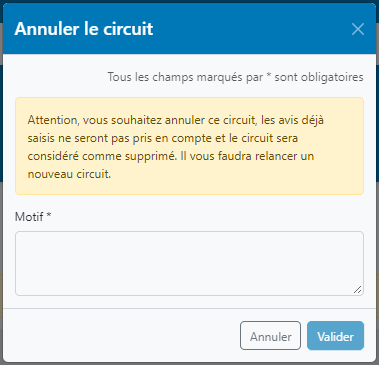
L'annulation d'un circuit est irrémédiable : le circuit est supprimé et ne peut pas être réactivé. Toutes les données et avis intermédiaires sont perdus. La trace de l'annulation reste toutefois historisée dans l'onglet « Événements ». Pour relancer la procédure, vous devrez créer un nouveau circuit.